
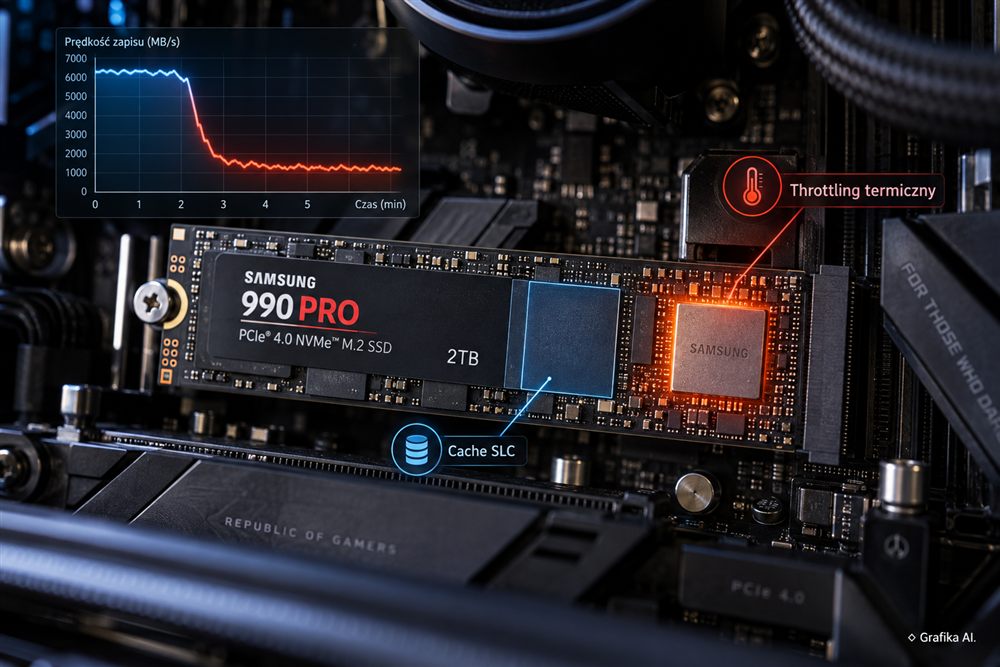
Dysk NVMe zwalnia po kilku minutach kopiowania – jak rozpoznać throttling termiczny i przepełniony cache SLC?
Kopiowanie rusza z prędkością 5–7 GB/s, po chwili transfer spada do 1 GB/s albo kilkuset MB/s i odruchowo pojawia się podejrzenie: SSD się przegrzewa. To możliwe, ale sam spadek prędkości nie potwierdza throttlingu.
Dokładnie taki sam objaw może wystąpić po wyczerpaniu pSLC, przy prawie pełnym SSD, podczas intensywnego garbage collection albo wtedy, gdy ograniczeniem nie jest sam nośnik, lecz źródło danych, magistrala PCIe czy charakter kopiowanych plików.
Do pierwszej diagnozy potrzebne są trzy liczby:
- temperatura SSD w chwili spadku,
- ilość danych zapisanych do tego momentu,
- prędkość utrzymywana po spadku.
Dopiero potem wykonuje się drugi, kontrolowany przebieg.
Jeśli dodatkowe chłodzenie wyraźnie przesuwa moment załamania transferu albo całkowicie go usuwa, trop termiczny jest mocny. Jeśli temperatura pozostaje podobna, a SSD przy kolejnych próbach zwalnia po zapisaniu zbliżonej liczby gigabajtów, trzeba przyjrzeć się pSLC i rzeczywistej wydajności NAND po jego wyczerpaniu.
Najgorszy sposób diagnozy to jednoczesna wymiana radiatora, przełożenie dysku do innego slotu M.2, aktualizacja firmware’u i zwolnienie 300 GB miejsca. Problem może zniknąć, tylko nadal nie będzie wiadomo dlaczego.
Zmieniaj jedną rzecz naraz.
Temperatura i pSLC zostawiają inne ślady. Trzeba obserwować przebieg, nie jedną liczbę
Throttling termiczny nie oznacza po prostu „SSD jest gorący”. To mechanizm, w którym kontroler świadomie ogranicza wydajność, żeby utrzymać urządzenie w przewidzianym zakresie pracy.
Nie istnieje przy tym jedna temperatura obowiązująca wszystkie dyski NVMe.
80°C nie jest uniwersalną granicą throttlingu.
Jeden model może rozpocząć ograniczanie wydajności wcześniej, inny później. Dochodzi do tego sposób raportowania temperatury przez sam SSD.
Program diagnostyczny może pokazywać:
- Composite Temperature,
- Sensor 1,
- Sensor 2,
- kolejne sensory, jeżeli kontroler je udostępnia.
Composite Temperature nie musi oznaczać bezpośrednio temperatury fizycznego kontrolera. Jest wartością raportowaną przez urządzenie zgodnie z jego implementacją. Dlatego stwierdzenie „kontroler miał 82°C”, gdy program pokazał jedynie Composite Temperature = 82°C, jest zbyt daleko idącym uproszczeniem.
Jeżeli SSD udostępnia własne progi i dane termiczne, są one cenniejsze od internetowej zasady w rodzaju „każdy NVMe throttluje przy 80°C”.
W danych NVMe można spotkać między innymi:
- Warning Composite Temperature Threshold,
- Critical Composite Temperature Threshold,
- czas pracy powyżej temperatur ostrzegawczych lub krytycznych,
- dodatkowe sensory,
- liczniki związane z Thermal Management T1/T2.
Nie każdy SSD pokaże użytkownikowi komplet tych danych. To normalne.
Sam fakt osiągnięcia wysokiej temperatury nadal nie wystarcza. Liczy się korelacja z transferem.
Typowy przebieg podejrzany o throttling wygląda tak:
- zapis zaczyna się z wysoką prędkością,
- temperatura systematycznie rośnie,
- przy określonym poziomie wydajność wyraźnie spada,
- po ograniczeniu obciążenia temperatura maleje,
- transfer wraca,
- podczas dalszego obciążenia sytuacja może się powtórzyć.
Nie zawsze będzie to idealny pionowy „klif”. Niektóre SSD falują między kilkoma poziomami wydajności, bo firmware próbuje utrzymać temperaturę w określonym zakresie.
To ważna różnica względem wyczerpania pSLC.
pSLC, DRAM i HMB to trzy różne rzeczy
Określenie „cache SSD” powoduje mnóstwo nieporozumień.
pSLC to część pamięci NAND używana tymczasowo jak pamięć SLC. W TLC jedna komórka przechowuje docelowo 3 bity, w QLC 4 bity, natomiast w trybie pseudo-SLC wykorzystywany jest jeden bit na komórkę.
Dzięki temu początkowa faza zapisu może być znacznie szybsza.
Gdy dostępny obszar pSLC się kończy, SSD przechodzi do znacznie trudniejszej pracy:
- bezpośredniego zapisu do TLC lub QLC,
- opróżniania wcześniej zapisanej części pSLC,
- przenoszenia danych wewnątrz NAND,
- garbage collection.
Wtedy 5 GB/s może zmienić się w 1,5 GB/s, 900 MB/s albo jeszcze niższą wartość. Sama liczba nie pozwala jednak rozpoznać rodzaju NAND ani stwierdzić awarii.
DRAM pełni inną funkcję. Kontroler może używać go między innymi do przechowywania struktur mapowania danych.
SSD bez własnego DRAM-u nadal może mieć pSLC.
Dyski DRAM-less mogą korzystać z HMB — Host Memory Buffer, czyli fragmentu pamięci RAM komputera. HMB również nie jest odpowiednikiem pSLC. Nie należy więc budować diagnozy w rodzaju:
„Dysk nie ma DRAM-u, więc skończył mu się cache”.
To pomieszanie różnych mechanizmów.
Cache pSLC może być statyczny, dynamiczny albo mieszany
Nie każdy SSD zarządza szybkim obszarem zapisu identycznie.
Można spotkać:
- statyczny pSLC,
- dynamiczny pSLC,
- rozwiązania łączące oba podejścia.
Przy dynamicznym pSLC jego dostępny rozmiar może zależeć od wolnej przestrzeni na nośniku. Dysk z 600 GB wolnego miejsca może utrzymywać szybki zapis znacznie dłużej niż ten sam model z 50 GB wolnego miejsca.
Dlatego SSD potrafi zachowywać się świetnie po zakupie, a przy 90–95% zajętej przestrzeni zwalniać dużo wcześniej.
Nie oznacza to automatycznie zużycia albo uszkodzenia.
Nie ma też technicznej reguły:
„Każdy SSD musi mieć zawsze 20% wolnego miejsca”.
Do testu diagnostycznego 15–20% wolnej przestrzeni jest jednak użytecznym punktem porównania. Jeśli prawie pełny SSD zwalnia po znacznie mniejszej ilości danych, a po zwolnieniu przestrzeni moment spadku przesuwa się daleko dalej, jest to cenna wskazówka dotycząca dynamicznego pSLC i zarządzania wolną przestrzenią.
Nie jest to jednak bezpośredni pomiar wielkości cache.
Po zwolnieniu miejsca zmieniają się również warunki pracy garbage collection i zarządzania blokami NAND. Wynik trzeba interpretować razem z pozostałymi danymi.
Po ilu gigabajtach powinien skończyć się pSLC?
Nie istnieje uniwersalna odpowiedź.
Znaczenie mają:
- dokładny model SSD,
- pojemność,
- rodzaj i generacja NAND,
- firmware,
- wolna przestrzeń,
- liczba aktywnych kości pamięci,
- poziom równoległości,
- wcześniejsze obciążenie,
- stan garbage collection.
Dlatego stwierdzenie:
„Cache w SSD 1 TB zawsze kończy się po 100 GB”
jest bezwartościowe bez wskazania konkretnego modelu i warunków.
W praktycznej diagnostyce 100–300 GB jest rozsądnym zakresem początkowego testu dla wielu współczesnych SSD, ale nie gwarantuje wyjścia poza pSLC każdego modelu. Jeśli dysk utrzymuje pełną wydajność po 300 GB, test trzeba albo wydłużyć, albo najpierw sprawdzić dokumentację i niezależne pomiary konkretnego SSD.
Nie ma sensu zapisywać kolejnego terabajta tylko dlatego, że „tak mówi poradnik”.
Nie zgaduj momentu spadku na oko
Jeżeli dwa testy mają być porównywane, trzeba zdefiniować, co właściwie oznacza „SSD zwolnił”.
Można przyjąć własne kryterium diagnostyczne, na przykład:
pierwszy trwały spadek = obniżenie przepustowości o co najmniej 20% względem stabilnej prędkości początkowej i utrzymanie tego poziomu przez minimum 10 sekund.
Nie jest to branżowy standard. To po prostu jawnie ustalona zasada pomiaru, dzięki której dwa przebiegi można porównać bez wskazywania momentu spadku „na oko”.
Pojedyncze zejście z 5,5 do 4,8 GB/s na sekundę nie powinno automatycznie trafiać do tabeli jako moment throttlingu.
Zrób kontrolowany test A/B. Menedżer zadań i jeden CrystalDiskMark nie wystarczą
Najpierw trzeba ustalić, jaki problem właściwie odtwarzasz.
Są dwa różne rodzaje testu.
Test odtwarzający problem użytkownika powinien możliwie dobrze przypominać rzeczywiste kopiowanie, przy którym NVMe zwalnia.
Test diagnostyczny lub stress test celowo tworzy kontrolowane obciążenie, aby sprawdzić temperaturę, sustained write i zachowanie po wyczerpaniu pSLC.
Nie wolno bezpośrednio porównywać wyników tych dwóch metod i oczekiwać identycznych wartości.
SSD może zachowywać się inaczej przy:
- kopiowaniu przez Eksplorator plików,
- QD1,
- QD8,
- jednym wątku,
- kilku równoległych kolejkach,
- workloadzie syntetycznym.
Najpierw zapisz stan początkowy
Przed pierwszym przebiegiem zanotuj:
- dokładny model SSD,
- pojemność,
- firmware,
- ilość zajętego i wolnego miejsca,
- tryb połączenia PCIe,
- temperaturę przed testem,
- sposób chłodzenia,
- slot M.2,
- źródło danych,
- rodzaj kopiowanych danych.
Jeśli wykonujesz test A/B innego dnia, dobrze zanotować również warunki otoczenia. Test z zamkniętą obudową w pokoju o temperaturze 20°C nie jest bezpośrednio porównywalny z drugim przebiegiem wykonanym przy 28°C.
SSD przed kolejną próbą powinien zaczynać z podobnej temperatury.
Nie musi to być identycznie 37,0°C. Chodzi o uniknięcie sytuacji, w której pierwszy test zaczyna się na zimnym dysku, a drugi 30 sekund po zakończeniu poprzedniego zapisu.
Rejestruj temperaturę zamiast zerkać na nią co jakiś czas
Ręczne patrzenie na HWiNFO co 20 sekund jest podatne na błąd.
Lepszy układ:
- uruchom logowanie sensorów,
- ustaw zapis próbek co około 1–2 sekundy,
- uruchom workload,
- zanotuj moment rozpoczęcia,
- po zakończeniu zestaw transfer z temperaturami w tej samej osi czasu.
Jeżeli program pokazuje kilka temperatur SSD, zapisz wszystkie.
Najcenniejszy nie jest jeden maksymalny odczyt, ale odpowiedź na pytanie:
co działo się z temperaturą dokładnie wtedy, kiedy spadała wydajność?
Test A/B dla temperatury
Pierwszy przebieg wykonaj w normalnej konfiguracji.
Zapisz:
- prędkość początkową,
- czas do pierwszego trwałego spadku,
- liczbę zapisanych danych,
- temperaturę w chwili spadku,
- temperaturę maksymalną,
- transfer po spadku.
Potem odtwórz możliwie ten sam stan początkowy i zmień tylko chłodzenie.
Najłatwiejszy eksperyment w komputerze stacjonarnym to bezpośredni nawiew wentylatora na okolice M.2.
Jeżeli:
- workload jest taki sam,
- SSD startuje przy podobnej temperaturze,
- dodatkowy nawiew mocno obniża temperaturę,
- wcześniejszy spadek znika albo następuje znacznie później,
związek z temperaturą jest bardzo silny.
Samo zdjęcie boku obudowy jest słabszym testem. W części komputerów poprawi temperaturę, w innych zaburzy zaprojektowany przepływ powietrza.
Jeżeli wynik wskazuje na temperaturę, dopiero wtedy rozbieraj radiator.
Sprawdź:
- czy z termopadu została zdjęta folia ochronna,
- czy pad rzeczywiście dotyka SSD i radiatora,
- czy jego grubość pasuje do konstrukcji,
- czy radiator dociska równomiernie,
- czy dysk nie siedzi bezpośrednio pod gorącą kartą graficzną,
- czy w okolicy M.2 w ogóle przepływa powietrze.
Termopady do takich konstrukcji często występują w grubościach około 0,5–1,5 mm, ale dobieranie ich na podstawie uniwersalnej tabeli jest błędem.
Zbyt gruby pad potrafi pogorszyć montaż, odsunąć radiator od części komponentów, a przy złej konstrukcji nawet wyginać laminat SSD.
Przy PCIe 5.0 chłodzenie ma jeszcze większe znaczenie. Sam metalowy element z napisem „M.2 heatsink” nie gwarantuje utrzymania maksymalnego transferu podczas długiego zapisu.
Test A/B dla pSLC i wolnej przestrzeni
Jeżeli dodatkowe chłodzenie niczego istotnego nie zmieniło, skup się na liczbie zapisanych danych.
Test A:
- zachowaj obecny stopień zapełnienia SSD,
- doprowadź nośnik do ustalonego stanu początkowego,
- wykonaj workload,
- zanotuj GB zapisane do momentu trwałego spadku.
Test B:
- zwolnij znaczącą ilość miejsca,
- pozostaw ten sam sposób chłodzenia,
- użyj tego samego workloadu,
- rozpocznij przy podobnej temperaturze.
Jeśli spadek przesunie się na znacznie późniejszy etap transferu przy podobnych temperaturach, wzrasta prawdopodobieństwo wpływu dynamicznego pSLC i zarządzania wolną przestrzenią.
To nadal nie jest dowód, że „cache ma dokładnie 115 GB”.
Firmware wykonuje w tle więcej pracy niż widać z poziomu Windows.
Nie kopiuj pliku w obrębie tego samego SSD i nie nazywaj tego testem czystego zapisu
To częsty błąd.
Jeżeli plik źródłowy i docelowy znajdują się na tym samym fizycznym NVMe, dysk równocześnie:
- odczytuje dane,
- zapisuje dane,
- obsługuje mapowanie,
- może wykonywać garbage collection.
Wynik nie przedstawia czystej wydajności sekwencyjnego zapisu.
Jeżeli testujesz zwykłym kopiowaniem, źródło powinno być innym, odpowiednio szybkim urządzeniem.
Kopiowanie z SATA SSD ograniczonego do około 500 MB/s nie odpowie na pytanie, czy docelowy NVMe utrzymuje zapis 5 GB/s.
To samo dotyczy:
- wolnego drugiego NVMe,
- dysku USB,
- NAS-u,
- sieci 1 Gb/s czy 2,5 Gb/s.
W całej ścieżce wygrywa najwolniejszy element.
Małe pliki zmieniają charakter testu
Jeden plik 150 GB i milion plików po kilkadziesiąt kilobajtów to zupełnie inne obciążenia.
Przy małych plikach mocno rośnie znaczenie:
- operacji na metadanych,
- systemu plików,
- antywirusa,
- liczby żądań I/O,
- opóźnień,
- obciążenia CPU.
Jeśli diagnozujesz sustained sequential write, użyj jednego dużego pliku albo kilku dużych plików.
Nie oczekuj wtedy, że kopiowanie katalogu z tysiącami małych plików pokaże liczby z tabeli „sequential write”.
DiskSpd na Windows: ważniejsze od komendy jest zrozumienie parametrów
Do kontrolowanego testu można użyć DiskSpd.
Przykładowy profil z niską głębokością kolejki:
diskspd -c200G -b1M -d300 -o1 -t1 -w100 -Su D:\nvme-test.dat
Znaczenie parametrów:
-c200G— przygotowanie pliku testowego o rozmiarze 200 GB,-b1M— blok 1 MiB,-d300— test trwający 300 sekund,-o1— jedna operacja outstanding na wątek,-t1— jeden wątek,-w100— 100% zapisów,-Su— praca bez software cache systemu operacyjnego.
QD1 nie musi wykorzystać pełnej wydajności każdego nowoczesnego NVMe.
Jeśli celem jest zbadanie maksymalnej długotrwałej przepustowości, można wykonać osobny przebieg z większą głębokością kolejki, np. -o8.
Nie porównuj jednak później wyniku QD1 z QD8 tak, jakby były tym samym testem.
Jest tu jeszcze jeden haczyk: 300 sekund testu nie oznacza automatycznie 200 GB zapisanych danych.
Przy 5 GB/s pięć minut oznacza teoretycznie około 1,5 TB transferu. Jeżeli plik ma 200 GB, narzędzie może pracować w jego obrębie wielokrotnie.
Dlatego przed testem trzeba wiedzieć, czy chcesz:
- przeanalizować zachowanie urządzenia przez określony czas,
- czy zasymulować pojedynczy zapis określonego wolumenu nowych danych.
To nie jest dokładnie ten sam eksperyment.
fio na Linuksie: zachowaj porównywalne parametry
Profil zbliżony do powyższego QD1 może wyglądać tak:
fio --name=nvme-write --filename=/mnt/nvme/nvme-test.bin --size=200G --rw=write --bs=1M --direct=1 --ioengine=io_uring --iodepth=1
Najważniejsze elementy:
rw=write— zapis,bs=1M— blok 1 MiB,size=200G— rozmiar testowanego obszaru,direct=1— pominięcie zwykłego buforowania po stronie systemu,ioengine=io_uring— mechanizm wykonywania I/O,iodepth=1— głębokość kolejki.
Jeżeli porównujesz później QD8, ustaw odpowiednio iodepth=8.
W poprzednich poradnikach często spotyka się DiskSpd z QD1 zestawiony z fio QD8 i opisany jako „ten sam test pod innym systemem”. Nie jest to to samo obciążenie.
Test zapisu zużywa realne cykle NAND
Jedna kontrolowana próba nie powinna być powodem do paniki.
Nie ma jednak sensu wykonywać dziesiątek testów po kilkaset gigabajtów tylko po to, żeby dziesiąty raz zobaczyć ten sam wykres.
Jeśli trzy poprawnie wykonane przebiegi pokazują ten sam mechanizm, kolejnych piętnaście zwykle niewiele wniesie.
Jak odróżnić throttling, pSLC, problem z PCIe i problem samego nośnika
Jeżeli SSD od początku zapisuje z niską prędkością, nie zaczynaj od pSLC.
Cache nie zdążył się jeszcze wyczerpać.
Najpierw sprawdź negotiated PCIe link.
SSD PCIe 4.0 x4 pracujący w konfiguracji PCIe 3.0 x4 nie osiągnie transferów typowych dla PCIe 4.0 x4. W praktyce okolice 3,5 GB/s są typowym sufitem użytkowym dla PCIe 3.0 x4 przy sekwencyjnym transferze.
Podobną skalę ograniczenia można uzyskać, gdy urządzenie PCIe 4.0 pracuje z dwiema liniami zamiast czterech.
To nie jest throttling.
Sprawdź instrukcję konkretnej płyty głównej. Slot M.2 może:
- dzielić linie z innym urządzeniem,
- pracować w innym trybie zależnie od obsadzonych portów,
- być podłączony przez chipset zamiast bezpośrednio do CPU,
- obsługiwać inną generację PCIe niż sąsiedni slot.
Tu ogólna porada z internetu przegrywa z dokumentacją konkretnej płyty.
SMART i NVMe Health mają wykluczyć awarię, a nie pokazać „pełny pSLC”
Nie istnieje proste pole SMART:
„SLC cache: 100% zajęty”.
Przy nietypowym zachowaniu SSD sprawdź jednak przynajmniej:
- Critical Warning,
- Available Spare,
- Available Spare Threshold,
- Percentage Used,
- Media and Data Integrity Errors,
- Number of Error Information Log Entries,
- aktualną temperaturę,
- Warning Composite Temperature Time, jeżeli jest dostępny,
- Critical Composite Temperature Time,
- dodatkowe dane thermal management, jeśli kontroler je raportuje.
Pojedyncza wysoka temperatura i zero błędów to zupełnie inna sytuacja niż zwalniający SSD z rosnącą liczbą błędów integralności danych.
Jeżeli pojawiają się:
- błędy I/O,
- Critical Warning,
- nowe Media and Data Integrity Errors,
- problemy z odczytem danych,
priorytet się zmienia.
Najpierw zabezpiecz ważne pliki.
Nie próbuj wtedy przez kilka godzin „udowadniać”, że to tylko normalne zachowanie pSLC.
Praktyczna tabela diagnostyczna
| Objaw | Co podejrzewać | Co przemawia za diagnozą | Co przemawia przeciw | Następny test |
|---|---|---|---|---|
| Transfer niski od pierwszych sekund | PCIe, źródło danych, workload | stały niski wynik od początku | SSD w innym teście osiąga pełną prędkość | sprawdź PCIe link i szybkie źródło |
| Transfer spada razem ze wzrostem temperatury | throttling | nawiew usuwa lub przesuwa spadek | przy niskiej temperaturze spadek następuje w tym samym miejscu | identyczny test z dodatkowym nawiewem |
| Spadek po podobnej liczbie zapisanych GB | pSLC / sustained write | chłodzenie niewiele zmienia | moment spadku zależy głównie od temperatury | powtórz test przy podobnej temperaturze |
| Po zwolnieniu miejsca spadek następuje później | dynamiczny pSLC / zarządzanie NAND | wyraźna różnica przy tym samym workloadzie | wynik zmienia się losowo między próbami | ponów A/B po ustabilizowaniu stanu SSD |
| Transfer faluje razem z temperaturą | thermal management | kolejne obniżenia i odbicia korelują z temperaturą | temperatura pozostaje praktycznie płaska | zarejestruj temperaturę i transfer w czasie |
| Kolejny test od początku jest wolny | wysoka temperatura / opróżnianie pSLC / GC | po dłuższej bezczynności początkowy transfer wraca | stan nie poprawia się mimo chłodzenia i czasu | sprawdź SMART i ponownie stan początkowy |
| Błędy I/O lub błędy integralności danych | problem nośnika | błędy pojawiają się w SMART/logach | brak błędów w kolejnych kontrolowanych próbach | zabezpiecz dane i diagnozuj stan SSD |
Najtrudniejszy przypadek: throttling i pSLC występują podczas tego samego transferu
Te dwa mechanizmy mogą występować jeden po drugim.
Przykładowy scenariusz diagnostyczny:
- SSD rozpoczyna zapis z pełną prędkością,
- temperatura rośnie,
- pojawia się pierwszy spadek,
- po dodaniu mocniejszego chłodzenia ten spadek znika,
- dysk zapisuje znacznie więcej danych,
- później pojawia się drugi spadek,
- podczas drugiego spadku temperatura pozostaje stabilna.
To nie oznacza:
„Radiator nie pomógł”.
Radiator mógł usunąć pierwsze ograniczenie termiczne, dzięki czemu test dotarł do kolejnego ograniczenia: długotrwałej wydajności NAND po wyczerpaniu pSLC.
Właśnie dlatego dwa przypadkowe pomiary typu:
„wcześniej było 800 MB/s, teraz jest 1200 MB/s”
mają niewielką wartość bez wiedzy, w jakiej fazie pracy znajdował się SSD.
Protokół, który ma sens
Jeśli NVMe zwalnia po kilku minutach, wykonaj diagnostykę w tej kolejności:
- Sprawdź model, firmware i negotiated PCIe link.
- Sprawdź ilość wolnego miejsca.
- Odczytaj SMART/NVMe Health przed testem.
- Doprowadź SSD do ustalonego stanu początkowego.
- Włącz logowanie temperatur.
- Uruchom jeden kontrolowany workload.
- Zapisz czas, GB i temperaturę pierwszego trwałego spadku.
- Powtórz test z dodatkowym chłodzeniem.
- Jeśli chłodzenie nie zmienia wyniku, wykonaj test z innym stopniem zapełnienia SSD.
- Dopiero wtedy decyduj, czy problem dotyczy chłodzenia, pSLC, magistrali czy stanu samego nośnika.
Nie zaczynaj od zakupu nowego radiatora.
Nie zaczynaj też od wymiany SSD.
Pierwsza rzecz do sprawdzenia to korelacja trzech wartości: temperatury, liczby zapisanych gigabajtów i transferu po spadku.
Jeżeli dodatkowy nawiew przesuwa problem — zajmij się chłodzeniem.
Jeżeli chłodzenie niczego nie zmienia, ale spadek wraca po podobnej ilości danych — badaj pSLC i sustained write.
Jeżeli SSD jest wolny od pierwszej sekundy — zacznij od PCIe i całej ścieżki danych.
Jeżeli pojawiają się błędy I/O lub SMART — zabezpiecz dane, zanim wykonasz następny wielusetgigabajtowy test.
FAQ
Czy 70°C na NVMe oznacza throttling?
Nie. Sama temperatura nie potwierdza ograniczenia termicznego. Sprawdź, czy spadek wydajności występuje właśnie podczas wzrostu temperatury i czy dodatkowe chłodzenie przesuwa lub usuwa problem.
Program pokazuje trzy temperatury SSD. Którą obserwować?
Zapisuj wszystkie. Composite Temperature nie musi oznaczać temperatury fizycznego kontrolera, a dodatkowe sensory mogą reagować inaczej. Najcenniejsza jest korelacja konkretnego odczytu ze zmianą wydajności.
Czy SSD bez DRAM może mieć cache pSLC?
Tak. DRAM, HMB i pSLC pełnią inne funkcje. Dysk DRAM-less może korzystać z HMB i równocześnie używać dużego pSLC.
Czy pełny SSD może wcześniej zwalniać?
Tak, szczególnie w konstrukcjach wykorzystujących dynamiczny pSLC. Mniejsza ilość wolnego miejsca może ograniczyć szybki obszar zapisu, a dodatkowo utrudnić wewnętrzne zarządzanie NAND.
Ile wolnego miejsca zostawić na SSD?
Nie istnieje uniwersalne minimum dla wszystkich modeli. Podczas diagnozy 15–20% wolnej przestrzeni daje rozsądny punkt porównawczy z prawie pełnym nośnikiem. Nie oznacza to obowiązku utrzymywania zawsze dokładnie takiej wartości.
Czy mogę testować NVMe, kopiując plik w obrębie tego samego dysku?
Możesz sprawdzić w ten sposób konkretny scenariusz użytkowy, ale nie jest to test czystej wydajności zapisu. Ten sam SSD musi wtedy równocześnie odczytywać i zapisywać dane.
Skąd wiem, że SSD wrócił do porównywalnego stanu przed kolejną próbą?
Temperatura powinna wrócić w podobny zakres jak przed pierwszym testem, a początkowa wydajność powinna znów przypominać wcześniejszy wynik. Samo odczekanie arbitralnych pięciu minut nie daje takiej gwarancji.
Co jeśli chłodzenie obniżyło temperaturę o kilkanaście stopni, ale transfer nadal spada po podobnej liczbie GB?
To silny argument przeciw temperaturze jako głównej przyczynie tego konkretnego spadku. Następny trop to pSLC, rzeczywista długotrwała wydajność NAND i stopień zapełnienia SSD.
Czy throttling i pSLC mogą wystąpić podczas jednego kopiowania?
Tak. SSD może najpierw ograniczyć wydajność termicznie, a po poprawieniu chłodzenia zapisywać szybciej i dopiero później zwolnić po wyczerpaniu pSLC.
Dlaczego DiskSpd pokazuje inny wynik niż kopiowanie w Eksploratorze Windows?
To inne obciążenia. DiskSpd pozwala kontrolować blok, głębokość kolejki, liczbę wątków i sposób buforowania. Eksplorator zależy dodatkowo od źródła danych, systemu plików, cache systemowego, antywirusa i charakteru plików.
Czy QD1 i QD8 mogą dać inną temperaturę oraz sustained write?
Tak. Większa głębokość kolejki może mocniej wykorzystać kontroler i NAND, zwiększyć transfer oraz pobór mocy, a więc również zmienić przebieg termiczny. Dlatego wyniki trzeba porównywać przy identycznym workloadzie.
Czy CrystalDiskMark wystarczy do sprawdzenia problemu?
Do szybkiej kontroli podstawowej wydajności tak. Do diagnozy spadku pojawiającego się dopiero po kilkudziesięciu lub kilkuset gigabajtach często nie. Krótki benchmark może skończyć się przed nagrzaniem kontrolera i przed wyczerpaniem pSLC.
Co zrobić, jeśli SMART pokazuje błędy?
Najpierw zabezpiecz ważne dane. Błędy I/O, Critical Warning albo rosnąca liczba błędów integralności danych mają wyższy priorytet niż analizowanie, czy spadek do 900 MB/s wynika z normalnego działania cache.
Dodaj komentarz