
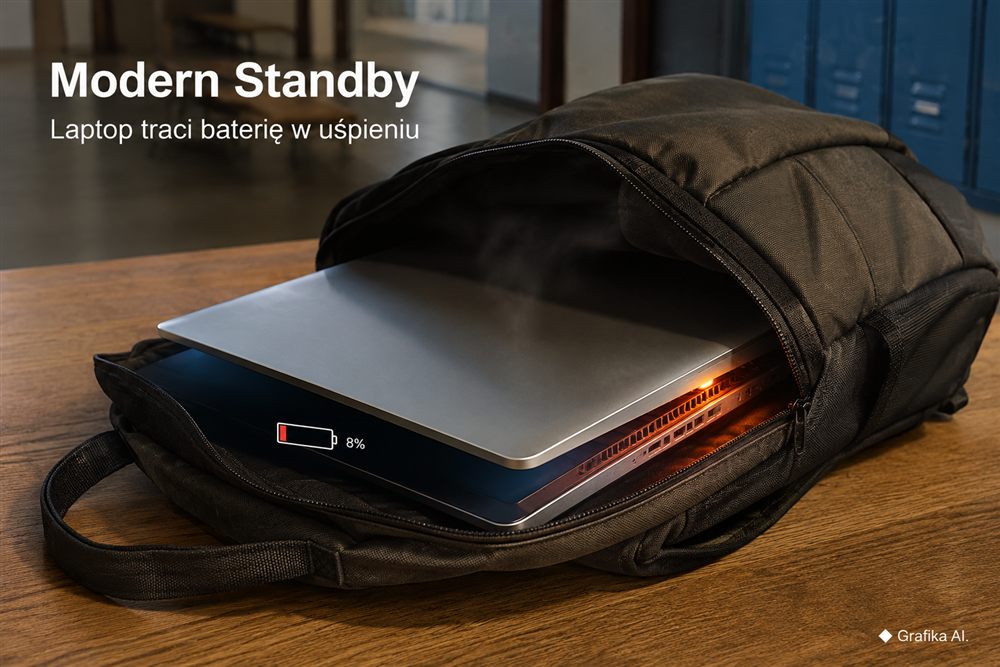
Laptop rozładowuje baterię w plecaku mimo uśpienia – czym jest Modern Standby (S0) i jak sprawdzić, co wybudza komputer?
Zamykasz laptop, wkładasz go do plecaka, a po kilku godzinach wyciągasz gorące urządzenie z baterią rozładowaną o kilkanaście procent. Nie oznacza to od razu uszkodzonego akumulatora. Komputer mógł nie przejść w stan uśpienia albo nadal wykonywać zadania, które utrzymują podzespoły w aktywności.
W wielu laptopach z Windows 11 odpowiada za to sposób działania Modern Standby (S0 Low Power Idle). W przeciwieństwie do klasycznego uśpienia komputer może okresowo obsługiwać urządzenia, sieć i zadania systemowe przy wyłączonym ekranie. Problem pojawia się, gdy nie osiąga odpowiednio niskiego poboru energii.
Jeśli laptop mocno nagrzewa się w plecaku, do czasu wyjaśnienia problemu przewoź go zahibernowanego lub całkowicie wyłączonego. Upewnij się, że operacja się zakończyła, zanim schowasz sprzęt. Gorące urządzenie pozostaw do ostygnięcia na wentylowanej powierzchni. Przy spuchniętej baterii, deformacji obudowy lub nietypowym zapachu przerwij użytkowanie i skontaktuj się z serwisem.
Modern Standby S0 czy klasyczne S3 – sprawdź, co robi laptop po zamknięciu pokrywy
W klasycznym uśpieniu S3 większość podzespołów zostaje wyłączona, a zasilanie podtrzymuje przede wszystkim pamięć RAM. W Modern Standby komputer formalnie pozostaje w stanie S0, ale procesor i urządzenia powinny przechodzić do głębokiej bezczynności.
Sprawdź, który mechanizm obsługuje Twój laptop. Otwórz Terminal lub Wiersz polecenia i wpisz:
powercfg /a
Jeżeli wśród dostępnych stanów znajduje się Standby (S0 Low Power Idle), komputer obsługuje Modern Standby. Jeśli dostępne jest S3 zamiast S0, przyda się klasyczna diagnostyka wybudzeń. Nie próbuj wymuszać S3 przez rejestr, jeśli producent nie zapewnia jego obsługi. Może to powodować błędy sterowników i problemy ze wznowieniem pracy.
Samo powercfg /a nie mówi jednak, czy komputer rzeczywiście zasnął. Sprawdza tylko dostępne stany zasilania.
Otwórz Panel sterowania → System i zabezpieczenia → Opcje zasilania → Wybierz działanie przy zamknięciu pokrywy. Osobno skontroluj ustawienia dla baterii i zasilacza. Jeśli wybrano „Nie rób nic”, zamknięcie laptopa nie uruchamia automatycznie uśpienia.
To częsta pułapka przy korzystaniu ze stacji dokującej i zewnętrznego monitora. Laptop skonfigurowany do pracy z zamkniętą pokrywą może pozostać aktywny także po odłączeniu od biurka. Na komputerach firmowych ustawienia mogą być dodatkowo narzucone przez administratora.
Windows 11 od wersji 24H2 rozszerza również działanie Input Suppression, ograniczającego przypadkowe wybudzenia od urządzeń wejściowych przy zamkniętej pokrywie. Mechanizm może działać na baterii i zasilaczu, ale zależy m.in. od ustawienia pokrywy oraz podłączenia zewnętrznego ekranu. Nie wyłączaj go w ramach przypadkowych eksperymentów.
Jeśli ustawienia są prawidłowe, przeprowadź godzinny test na baterii. Zanotuj godzinę, zamknij pokrywę i pozostaw laptop na twardej, wentylowanej powierzchni. Nie chowaj go do torby. Po wznowieniu sprawdź raport SleepStudy. Jeśli nie widać oczekiwanego okresu snu, najpierw wyjaśnij brak przejścia w ten stan, zamiast szukać urządzenia powodującego nadmierny pobór.
SleepStudy – jak znaleźć przyczynę rozładowywania baterii podczas S0?
SleepStudy pokazuje, ile energii laptop zużywa podczas Modern Standby, jak długo pozostaje w głębokiej bezczynności i które komponenty wykazują aktywność. To bardziej użyteczny punkt wyjścia niż samo sprawdzanie ostatniego wybudzenia.
Uruchom Wiersz polecenia jako administrator i wpisz:
powercfg /sleepstudy
Raport HTML powstanie w bieżącym katalogu roboczym jako sleepstudy-report.html. Aby zapisać go w wybranym folderze, możesz użyć:
powercfg /sleepstudy /output "C:\Users\Public\sleepstudy.html"
Domyślnie raport obejmuje ostatnie 3 dni. Polecenie powercfg /sleepstudy /duration 7 rozszerza analizę do 7 dni. Maksymalny żądany zakres wynosi 28 dni, o ile system zachował odpowiednią historię. Bardzo krótkie sesje mogą nie zostać ujęte w danych; Microsoft opisuje próg ponad 10 minut dla automatycznie zbieranych śladów Screen Off na urządzeniach mobilnych. Niezależnie od tego segmenty Screen Off i Sleep krótsze niż 2 minuty nie mają szczegółowych danych diagnostycznych. Do praktycznego porównania wykonaj test trwający co najmniej godzinę.
Od Windows 10 2004 raport rozdziela Screen Off i Sleep. Screen Off oznacza wyłączony ekran oraz etap przygotowania do długotrwałego snu albo wykonywania określonych prac. Sleep to właściwa faza niskiego poboru. Długi Screen Off może oznaczać, że coś opóźnia przejście do snu. Nie jest to to samo co częste opuszczanie głębokiej bezczynności podczas Sleep.
Znajdź sesję odpowiadającą godzinie testu i sprawdź:
- Duration – czas trwania segmentu.
- Energy Change – zmianę energii akumulatora, jeśli dane są dostępne.
- Change Rate – średnie tempo poboru energii, zwykle w mW.
- % Low Power State Time (DRIPS) – procent czasu spędzonego w głębokiej bezczynności.
- Top Offenders – komponenty wykazujące największą aktywność.
- Exit Reason – przyczynę zakończenia segmentu, jeśli została zarejestrowana.
DRIPS nie jest miernikiem poboru mocy. Wysoki udział DRIPS oznacza, że platforma długo przebywała w głębokiej bezczynności, ale nie gwarantuje niskiego zużycia energii. Na niektórych komputerach dostępne są SW DRIPS, czyli programowa ocena gotowości platformy, oraz HW DRIPS, pokazujący rzeczywisty sprzętowy czas głębokiej bezczynności. Duża rozbieżność wskazuje potrzebę sprawdzenia sterowników i firmware’u. Brak HW DRIPS nie oznacza awarii.
W SleepStudy czerwony segment Sleep trwający przynajmniej 2 minuty oznacza m.in. DRIPS poniżej 80% albo rozładowanie co najmniej 1% pojemności baterii na godzinę. Żółty odpowiada pośrednim zakresom. Jedna czerwona sesja nie przesądza o uszkodzeniu. Znacznie ważniejszy jest powtarzający się wysoki pobór w długich sesjach.
Przykład hipotetyczny, nie wynik rzeczywistego testu: laptop ma raportowaną pojemność baterii 50 Wh, a podczas dwóch godzin uśpienia traci 2000 mWh. Średni pobór wynosi 2000 mWh / 2 h = 1000 mW, czyli 1 W. Jeśli DRIPS wynosi jedynie 45%, a w Top Offenders widoczna jest duża aktywność USB, rozsądną hipotezą jest problem z urządzeniem lub kontrolerem USB.
W następnym teście odłączasz hub i pozostałe urządzenia USB. Załóżmy, że przy identycznym czasie uzyskujesz 600 mWh i DRIPS 92%. Średnia moc spada wtedy do 300 mW. Taka hipotetyczna poprawa mocno uzasadnia dalsze sprawdzanie urządzeń USB, ale jeszcze nie dowodzi uszkodzenia konkretnego kontrolera. Gdyby wynik pozostał bez zmian, należałoby przywrócić konfigurację i sprawdzić inną hipotezę.
Pomocniczo możesz użyć powercfg /lastwake, powercfg /waketimers i powercfg /devicequery wake_armed. Pokazują odpowiednio ostatnie wznowienie, aktywne timery i urządzenia uprawnione do wybudzania. Nie odtwarzają pełnej historii aktywności wewnątrz S0. Polecenie powercfg /requests pokazuje bieżące żądania zasilania, a uruchomione jako administrator powercfg /systemsleepdiagnostics pomaga ustalić, czy system wchodził w sen.
Jak ograniczyć rozładowywanie laptopa w plecaku – testy i naprawy
Nie aktualizuj wszystkich sterowników i nie wyłączaj losowych usług naraz. Najpierw wykonaj pomiar bazowy na baterii, potem zmień jeden warunek i porównaj wynik. Zapisz długość sesji, mWh, średnią moc, DRIPS i podłączone urządzenia. Testy przeprowadzaj w możliwie podobnych warunkach.
- USB i stacja dokująca. Jeśli raport wskazuje aktywność kontrolera USB, sprawdź sen bez huba, dysków i odbiorników bezprzewodowych. Następnie podłączaj je pojedynczo. Pamiętaj, że dock ładujący laptop przez USB-C zmienia warunki energetyczne; wyników z ładowaniem i bez niego nie porównuj bezpośrednio jako testu rozładowania.
- Wi-Fi, Bluetooth i Ethernet. Porównaj normalną sesję z testem przy wyłączonej łączności bezprzewodowej. Sprawdź faktyczny stan modułów. Tryb samolotowy nie odłącza przewodowego Ethernetu. Poprawa wskazuje obszar problemu, niekoniecznie uszkodzoną kartę.
- Aplikacje i usługi. Jeśli dane wskazują aktywność programową, sprawdź VPN, synchronizację plików, oprogramowanie bezpieczeństwa i narzędzia producenta. Testowo wyłącz tylko bezpieczny, podejrzany komponent; na komputerze firmowym uwzględnij polityki administratora.
- Firmware i sterowniki. Przy utrzymującym się niskim DRIPS lub rozbieżności SW/HW DRIPS sprawdź aktualizacje BIOS/UEFI, chipsetu i właściwych kontrolerów, przeznaczone dokładnie dla modelu laptopa. Aktualizację firmware’u wykonuj zgodnie z instrukcją producenta i wymaganiami zasilania.
- Stan baterii. Uruchom
powercfg /batteryreport. Porównaj Design Capacity i Full Charge Capacity. Hipotetyczne 42 Wh wobec fabrycznych 60 Wh oznacza 70% raportowanej pojemności. Zużyty akumulator szybciej traci procenty przy takim samym poborze w Wh, ale nie wyjaśnia sam z siebie intensywnego nagrzewania laptopa.
Jeżeli problem występuje mimo odłączonych peryferiów, a wysokiemu DRIPS towarzyszy duży pobór, podejrzenie może dotyczyć bazowego zużycia energii przez platformę. SleepStudy nie mierzy bezpośrednio sprzętowego minimum poboru mocy. Wtedy przydatny jest raport powercfg /systempowerreport, uruchamiany jako administrator, a w trudniejszych przypadkach diagnostyka serwisowa lub ślady ETW analizowane w Windows Performance Analyzer.
Na czas transportu najrozsądniejszym obejściem jest hibernacja. Zapisuje stan pracy na dysku i nie wymaga ciągłego podtrzymywania RAM tak jak uśpienie. Jej wadą jest zwykle wolniejsze wznowienie.
Aby sprawdzić możliwość użycia hibernacji, uruchom Terminal jako administrator i wykonaj powercfg /a. Jeśli hibernacja jest obsługiwana, można ją włączyć poleceniem powercfg /hibernate on, a następnie udostępnić w opcjach zasilania lub przypisać do zamknięcia pokrywy. Gdy funkcja pozostaje niedostępna, nie wymuszaj nieobsługiwanej konfiguracji; przed podróżą wyłącz komputer.
Windows ma także mechanizmy ochronne, m.in. Adaptive Hibernate z dokumentowanym domyślnym budżetem 5% baterii w okresie 12 godzin. Nie oznacza to jednak gwarantowanej hibernacji dokładnie po takim spadku. Nie traktuj tych zabezpieczeń jako zamiennika naprawy.
Decyzja na początek: sprawdź działanie zamknięcia pokrywy i wynik powercfg /a, następnie przeprowadź bezpieczny godzinny test na baterii i odczytaj SleepStudy. Brak sesji skieruje Cię do ustawień snu, niski DRIPS do aktywnych komponentów, a wysoki DRIPS z dużym poborem do diagnostyki baterii i platformy. Do czasu znalezienia przyczyny nie przewoź nagrzewającego się laptopa w zwykłym uśpieniu.
FAQ: Modern Standby i rozładowywanie baterii
Dlaczego SleepStudy nie pokazuje mojego uśpienia?
Sprawdź działanie pokrywy, czas sesji oraz źródło zasilania. Bardzo krótkie sesje mogą być pomijane. Pomocniczo użyj powercfg /systemsleepdiagnostics.
Dlaczego powercfg /lastwake nic nie pokazuje?
Nie rejestruje wszystkich krótkich aktywności wewnątrz Modern Standby. Do oceny poboru energii i komponentów wykorzystaj SleepStudy.
Czy wysoki DRIPS oznacza prawidłowe uśpienie?
Nie zawsze. Platforma może długo przebywać w głębokiej bezczynności, a mimo to zużywać zbyt dużo energii. Sprawdź średnią moc i zmianę energii.
Co zrobić, gdy bateria rozładowuje się tylko ze stacją dokującą?
Sprawdź stację bez peryferiów, następnie podłączaj urządzenia pojedynczo. Uwzględnij, czy dock jednocześnie ładuje laptop.
Czy można wyłączyć Modern Standby i włączyć S3?
Tylko jeśli platforma rzeczywiście obsługuje S3. Sam wpis w rejestrze nie zapewni prawidłowej współpracy sprzętu i sterowników.
Co zrobić, jeśli hibernacja jest niedostępna?
Sprawdź powercfg /a i konfigurację zasilania. Jeśli komputer nie obsługuje hibernacji, przed schowaniem go do plecaka zastosuj pełne wyłączenie.
Czy gorący laptop w plecaku oznacza awarię baterii?
Nie musi. Przyczyną może być brak uśpienia lub nadmierna aktywność S0. Jeśli urządzenie wielokrotnie silnie się nagrzewa, przerwij przewożenie go w uśpieniu i ustal przyczynę.
Dodaj komentarz