
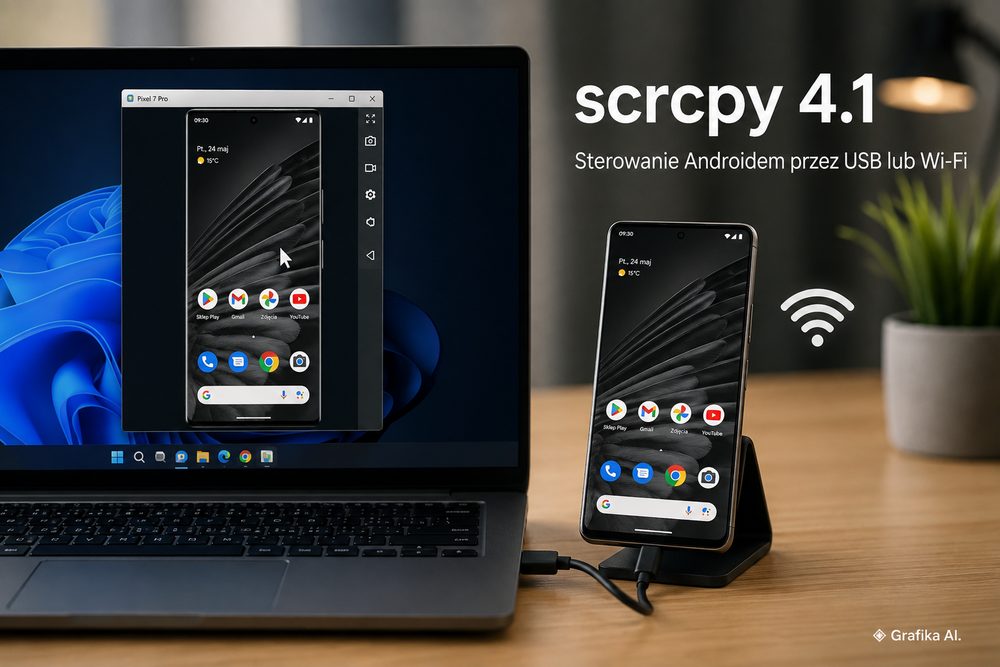
scrcpy 4.1: jak sterować telefonem z Androidem z komputera po USB lub Wi-Fi bez roota, konta i instalowania dodatkowej aplikacji na smartfonie
Telefon leży obok klawiatury, ale każda odpowiedź na wiadomość, skopiowanie kodu SMS czy sprawdzenie aplikacji oznacza oderwanie rąk od komputera. scrcpy 4.1 rozwiązuje ten problem bez zakładania kolejnego konta, bez reklam, bez roota i bez instalowania na smartfonie aplikacji działającej stale w tle. Po podłączeniu Androida ekran telefonu pojawia się w osobnym oknie Windowsa, macOS lub Linuksa, a urządzeniem można sterować myszą i klawiaturą.
To nie jest przy tym typowa usługa zdalnego pulpitu. Obraz i polecenia są przesyłane przez ADB, lokalnie przez USB albo sieć TCP/IP. Internet nie jest potrzebny. scrcpy jest darmowym projektem open source, a oficjalna wersja 4.1 została wydana 12 lipca 2026 r. Obsługuje Androida od API 21, czyli Androida 5.0, przekazywanie dźwięku od Androida 11, nagrywanie obrazu, synchronizację schowka, instalowanie APK metodą przeciągnij-i-upuść oraz przesyłanie plików na telefon.
W praktyce najważniejsze jest jednak coś prostszego: pierwsze uruchomienie przez kabel da się zrobić w kilka minut. I właśnie od kabla najlepiej zacząć, nawet jeśli docelowo telefon ma być obsługiwany przez Wi-Fi.
Najpierw USB: instalacja scrcpy 4.1 i pierwsze połączenie z Androidem
scrcpy 4.1 jest bezpłatny. Nie ma wersji Premium, abonamentu ani limitu czasu sesji. Oficjalnym miejscem dystrybucji projektu jest repozytorium Genymobile na GitHubie. To ma znaczenie, bo w sieci działają strony podszywające się pod projekt i oferujące własne instalatory. W przypadku programu mającego dostęp do debugowania telefonu nie ma dobrego powodu, żeby korzystać z takiego pośrednika.
Na Windowsie najprościej użyć gotowej wersji 64-bitowej scrcpy-win64-v4.1.zip. Alternatywą jest WinGet:
winget install --exact Genymobile.scrcpy
Pakiet WinGet instaluje również potrzebne zależności, w tym ADB. Dostępne są też Chocolatey i Scoop.
Na macOS można użyć Homebrew:
brew install scrcpy
Jeżeli ADB nie jest jeszcze zainstalowane:
brew install --cask android-platform-tools
Dla Maców z Apple Silicon przygotowano natywną paczkę scrcpy-macos-aarch64-v4.1.tar.gz, a dla komputerów z procesorami Intela – scrcpy-macos-x86_64-v4.1.tar.gz.
Linux wymaga nieco większej uwagi. Oficjalnie dostępna jest paczka scrcpy-linux-x86_64-v4.1.tar.gz. W Debianie i Ubuntu można natknąć się na polecenie apt install scrcpy, ale dokumentacja projektu ostrzega, że wersja z tych repozytoriów może być przestarzała. Jeśli zależy nam konkretnie na 4.1, lepiej sprawdzić numer wersji przed instalacją zamiast zakładać, że menedżer pakietów pobierze najnowsze wydanie.
Po stronie telefonu potrzebne są Opcje programistyczne. W większości Androidów aktywuje się je przez wejście w informacje o telefonie i kilkukrotne stuknięcie pozycji „Numer kompilacji”. Nazwy i położenie menu różnią się między Samsungiem, Pixelem, Xiaomi, Motorolą czy Nothing Phone, ale zasada jest ta sama.
Następnie trzeba włączyć:
-
Debugowanie USB,
-
zaakceptować ostrzeżenie Androida,
-
podłączyć telefon przewodem obsługującym transmisję danych,
-
zatwierdzić na ekranie telefonu klucz RSA komputera.
Ten ostatni krok jest często pomijany. Jeżeli scrcpy zgłasza brak urządzenia, a telefon tylko się ładuje, pierwszym podejrzanym nie powinien być program, lecz kabel USB. Sporo tanich przewodów oraz kabli dołączanych do ładowarek obsługuje wyłącznie zasilanie. Po prawidłowym podłączeniu komenda:
adb devices
powinna pokazać numer urządzenia oraz status device. Status unauthorized oznacza, że telefon czeka na zatwierdzenie komputera.
Potem wystarczy:
scrcpy
Po chwili pojawia się okno z ekranem telefonu.
Nie jest przy tym instalowana klasyczna aplikacja z ikoną w launcherze. scrcpy podczas uruchamiania przesyła na urządzenie przez ADB swój komponent serwerowy potrzebny do sesji. Po zakończeniu pracy nie zostawia na telefonie zainstalowanej aplikacji. Stąd skrótowe, ale zasadniczo trafne określenie „bez instalowania aplikacji na smartfonie”.
Domyślnie scrcpy próbuje przesłać obraz w rozdzielczości urządzenia. Projekt deklaruje typowo 30–120 kl./s, opóźnienia rzędu około 35–70 ms i start obrazu w okolicach sekundy, choć rzeczywisty wynik zależy od telefonu, enkodera, połączenia i komputera.
Jeżeli starszy smartfon zaczyna się grzać albo komputer nie potrzebuje pełnej rozdzielczości ekranu 1440p, sensowniej ograniczyć obraz:
scrcpy --max-size=1080
Domyślny bitrate wideo to 8 Mb/s. Można go obniżyć, np.:
scrcpy --video-bit-rate=4M --max-size=1080
Przy USB zwykle nie ma potrzeby agresywnego cięcia jakości. Przy Wi-Fi taka zmiana potrafi już zdecydowanie poprawić stabilność.
Sam obraz to dopiero połowa funkcji. Mysz zastępuje dotyk, klawiatura pozwala pisać w aplikacjach, a schowek może być synchronizowany między komputerem i Androidem. Można też przeciągnąć plik APK do okna scrcpy, aby go zainstalować, albo zwykły plik, aby wysłać go domyślnie do katalogu /sdcard/Download/. W wersji 4.1 po takim przesłaniu uruchamiane jest również skanowanie multimediów, dzięki czemu nowy materiał powinien szybciej pojawić się w aplikacjach obsługujących zdjęcia czy filmy.
Są wyjątki. Na części urządzeń Xiaomi samo „Debugowanie USB” nie wystarcza do sterowania. Trzeba dodatkowo aktywować opcję „USB debugging (Security Settings)” i ponownie uruchomić telefon. Bez tego obraz może działać poprawnie, ale kliknięcia i klawiatura nie będą wykonywały poleceń.
Sterowanie bez kabla: scrcpy przez Wi-Fi krok po kroku
Połączenie bezprzewodowe jest wygodniejsze, ale ma więcej punktów, w których coś może pójść źle. Do codziennej pracy przy biurku USB jest stabilniejsze i ma mniejsze opóźnienia. Wi-Fi wygrywa wtedy, gdy telefon ma leżeć na ładowarce, pracować kilka metrów od komputera albo port USB jest zajęty.
Najprostsza metoda polega na skonfigurowaniu połączenia raz przez kabel.
Telefon i komputer muszą być w tej samej sieci lokalnej. Następnie podłączamy smartfon przez USB i uruchamiamy:
scrcpy --tcpip
scrcpy potrafi automatycznie znaleźć adres IP telefonu, włączyć tryb ADB przez TCP/IP i zestawić połączenie. Po jego uruchomieniu kabel można odłączyć.
Klasyczna konfiguracja ręczna wygląda tak:
adb tcpip 5555
Następnie trzeba ustalić adres IP telefonu, przykładowo 192.168.1.74, i wykonać:
adb connect 192.168.1.74:5555
a później:
scrcpy
Jeżeli telefon już nasłuchuje na właściwym porcie, można wskazać adres od razu:
scrcpy --tcpip=192.168.1.74
Domyślnie w tym trybie używany jest port 5555.
Tu pojawia się pierwsza pułapka praktyczna: adres przydzielany telefonowi przez router może się zmienić. Dzisiaj smartfon dostanie 192.168.1.74, po ponownym połączeniu z Wi-Fi może dostać 192.168.1.81 i zapisane polecenie przestanie działać. Jeśli scrcpy ma być używany codziennie, wygodnym rozwiązaniem jest rezerwacja adresu DHCP dla telefonu w routerze.
Druga pułapka to izolacja klientów Wi-Fi. W sieciach hotelowych, firmowych i publicznych urządzenia podłączone do tego samego punktu dostępowego często nie mogą komunikować się ze sobą. Wtedy sam fakt, że komputer i telefon pokazują tę samą nazwę Wi-Fi, nie gwarantuje działania scrcpy.
Na publicznej sieci nie uruchamiałbym klasycznego ADB TCP/IP na porcie 5555. Debugowanie daje komputerowi znacznie większe możliwości niż zwykłe przesyłanie obrazu, dlatego ten tryb powinien pracować w zaufanej sieci domowej lub firmowej.
Android 11 i nowsze mają lepszą opcję: Debugowanie bezprzewodowe. Pozwala ono sparować komputer z telefonem bez wcześniejszego podłączania przewodu.
Na telefonie należy wejść do Opcji programistycznych, uruchomić Debugowanie bezprzewodowe i wybrać parowanie urządzenia kodem. Android pokaże adres z portem oraz sześciocyfrowy kod. Na komputerze wykonuje się:
adb pair ADRES_IP:PORT_PAROWANIA
po czym wpisuje kod z telefonu.
Następnie trzeba połączyć się z adresem i portem udostępnionym przez Androida:
adb connect ADRES_IP:PORT
i uruchomić:
scrcpy
Nie należy przy tym automatycznie zakładać, że port będzie zawsze numerem 5555. Wireless Debugging w Androidzie 11+ może korzystać z dynamicznie przydzielanych portów, dlatego właściwą wartość najlepiej odczytać bezpośrednio z menu telefonu.
Przez dobrą sieć Wi-Fi 5 lub Wi-Fi 6 obraz potrafi działać bardzo dobrze, ale gwałtowne skoki opóźnień są bardziej widoczne niż przy kablu. Jeśli obraz zaczyna przycinać, najpierw ograniczyłbym rozdzielczość, dopiero później szukał problemów z kodekami:
scrcpy --max-size=1080 --video-bit-rate=4M
W bardziej zatłoczonych sieciach można zejść jeszcze niżej:
scrcpy --max-size=800 --video-bit-rate=2M
Kosztem jest oczywiście ostrzejsza kompresja i mniej czytelny drobny tekst. Do obsługi komunikatora czy panelu administracyjnego nadal wystarcza. Do oceny jakości zdjęć – już niekoniecznie.
Po zakończeniu sesji można rozłączyć ADB:
adb disconnect
Jeśli połączenie nagle zniknie, nie trzeba ponownie instalować scrcpy. Najpierw sprawdza się, czy telefon nadal ma ten sam adres IP, potem wykonuje ponownie adb connect, a na końcu scrcpy. To szybsza diagnostyka niż kasowanie ustawień debugowania i zaczynanie całej konfiguracji od początku.
Co scrcpy 4.1 potrafi, gdzie ma przewagę i co nadal irytuje
Wersja 4.1 nie jest tylko „lusterkiem ekranu”. Z telefonu można korzystać niemal jak z dodatkowego okna systemowego: pisać z fizycznej klawiatury, wykonywać gesty myszą, kopiować tekst, przerzucać pliki, nagrywać sesję i w określonych konfiguracjach symulować fizyczne urządzenia wejściowe HID.
W praktyce szczególnie użyteczne są:
-
sterowanie myszą i klawiaturą,
-
dwukierunkowa praca ze schowkiem,
-
przekazywanie dźwięku od Androida 11,
-
nagrywanie ekranu do pliku,
-
przeciąganie APK do instalacji,
-
przeciąganie zwykłych plików na telefon,
-
możliwość wygaszenia fizycznego ekranu urządzenia podczas pracy,
-
obsługa gamepadów,
-
tryby HID dla klawiatury i myszy,
-
przechwytywanie kamery w obsługiwanych konfiguracjach,
-
praca po USB oraz TCP/IP,
-
brak konta, reklam i zależności od chmury.
scrcpy nie wysyła obrazu przez serwery producenta. Przy połączeniu USB można pracować całkowicie offline, co jest istotne np. przy urządzeniach testowych, telefonach firmowych czy aplikacjach znajdujących się w zamkniętej sieci.
Do nagrania sesji można użyć przykładowo:
scrcpy --record=telefon.mkv
Jeżeli potrzebny jest sam obraz bez przekazywania dźwięku:
scrcpy --no-audio
Jeżeli komputer ma wyświetlać obraz w niższej rozdzielczości:
scrcpy -m 1080
Można również sprawdzić liczbę klatek:
scrcpy --print-fps
Domyślnym kodekiem wideo pozostaje H.264. Dostępne są również m.in. H.265 i AV1, przy czym H.264 jest zwykle najlepszym punktem startowym, jeśli priorytetem jest niskie opóźnienie i zgodność. Wersja 4.1 dodaje obsługę enkoderów VP8 i VP9 oraz wprowadza szereg poprawek związanych z doborem parametrów enkodera, rozmiarami obrazu i konwersją przestrzeni barw.
Nie ma jednak sensu zmieniać kodeka tylko dlatego, że nowszy brzmi lepiej. H.265 może zapewnić lepszą jakość przy podobnym bitrate, ale H.264 zwykle daje mniej problemów i niższe opóźnienie. AV1 sprzętowo nadal nie jest dostępny na każdym telefonie. Jeżeli obraz działa dobrze na ustawieniach domyślnych, pozostawienie H.264 jest rozsądniejszą decyzją niż optymalizacja dla samej optymalizacji.
Lista dostępnych w konkretnym telefonie enkoderów jest dostępna po komendzie:
scrcpy --list-encoders
Przy problemach z obrazem to znacznie lepszy punkt diagnostyczny niż kopiowanie przypadkowych parametrów znalezionych w internecie. Dostępność enkoderów zależy bowiem od SoC i oprogramowania konkretnego urządzenia.
Są również ograniczenia, których scrcpy nie przeskoczy.
Po pierwsze, ADB musi być autoryzowane. Program nie jest sposobem na przejęcie sterowania nad zablokowanym, obcym telefonem. Pierwsze zatwierdzenie klucza odbywa się na urządzeniu.
Po drugie, aplikacje chroniące zawartość przez mechanizmy Androida mogą blokować przechwytywanie obrazu. Dotyczy to części aplikacji bankowych, systemów DRM czy ekranów z treściami zabezpieczonymi. W takim przypadku można zobaczyć czarne pole. scrcpy nie powinien być traktowany jako narzędzie do obchodzenia tych zabezpieczeń.
Po trzecie, Wi-Fi zawsze wnosi dodatkową zmienność. Do przewijania aplikacji czy odpisywania na WhatsAppie różnica bywa niewielka. Przy grze wymagającej szybkiej reakcji kabel USB nadal jest rozsądniejszym wyborem.
Po czwarte, zachowanie sterowania zależy także od konkretnego telefonu. W urządzeniach Xiaomi zdarzają się wspomniane dodatkowe wymagania dotyczące ustawień bezpieczeństwa. W sierpniu 2026 r. w trackerze wersji 4.1 znajdują się również pojedyncze zgłoszenia dotyczące m.in. problemów z dotykiem na starszych urządzeniach, współpracy klawiatury i myszy czy zielonego obrazu w określonych konfiguracjach sprzętowych. To nie oznacza błędu występującego u każdego, ale pokazuje ważną rzecz: jeżeli wersja 4.1 zachowuje się gorzej niż wcześniejsze wydanie na konkretnym telefonie, cofnięcie się na chwilę do 4.0 jest sensownym testem diagnostycznym, a nie rozwiązaniem „na ślepo” wszystkich ustawień Androida.
Do zwykłej pracy priorytet ustawiłbym więc tak: najpierw uruchomić scrcpy na domyślnych ustawieniach przez USB, następnie sprawdzić sterowanie i dźwięk, a dopiero potem przejść na TCP/IP. Jeśli przez kabel wszystko działa, a po Wi-Fi zaczynają się przycięcia, problem znajduje się zwykle w warstwie sieciowej lub przepustowości, a nie w samym mechanizmie sterowania telefonem.
FAQ: najczęstsze pytania o scrcpy 4.1
Czy scrcpy 4.1 jest darmowy?
Tak. Program jest bezpłatny i open source. Nie wymaga abonamentu, konta ani oglądania reklam.
Czy trzeba instalować aplikację scrcpy na telefonie?
Nie w typowym znaczeniu tego słowa. Nie instaluje się aplikacji z Google Play ani APK pozostającego na urządzeniu. Podczas sesji scrcpy przesyła przez ADB potrzebny komponent serwerowy i nie pozostawia na telefonie zwykłej zainstalowanej aplikacji.
Czy scrcpy wymaga roota?
Nie. Root nie jest potrzebny do standardowego wyświetlania ekranu i sterowania telefonem.
Jaka jest minimalna wersja Androida?
Do podstawowego działania wymagany jest Android 5.0, API 21. Przekazywanie dźwięku wymaga Androida 11, API 30 lub nowszego.
Czy do działania potrzebny jest internet?
Nie. Po USB scrcpy może działać całkowicie offline. Połączenie Wi-Fi wymaga lokalnej sieci między telefonem i komputerem, ale nie wymaga dostępu do internetu ani serwerów chmurowych.
Czy można używać scrcpy całkowicie bez kabla?
Tak. Na Androidzie 11 i nowszym można użyć systemowego Debugowania bezprzewodowego i sparować urządzenia przez ADB. Starsze konfiguracje TCP/IP zwykle najwygodniej aktywować pierwszy raz przez USB.
Czy telefon i komputer muszą być w tej samej sieci Wi-Fi?
Przy typowej konfiguracji TCP/IP – tak. Dodatkowo sieć musi pozwalać urządzeniom komunikować się ze sobą. Sieci gościnne i hotelowe często stosują izolację klientów.
Co zrobić, jeśli adb devices pokazuje unauthorized?
Odblokować telefon i zaakceptować komunikat o zezwoleniu na debugowanie USB dla danego komputera. Jeśli pytanie się nie pojawia, warto odłączyć kabel, cofnąć autoryzacje debugowania USB w Opcjach programistycznych i podłączyć urządzenie ponownie.
scrcpy pokazuje ekran, ale mysz nie steruje telefonem. Co sprawdzić?
Na Xiaomi i części urządzeń z podobnymi modyfikacjami systemu należy sprawdzić dodatkową opcję USB debugging (Security Settings). Po jej aktywacji może być wymagany restart telefonu.
Czy Wi-Fi działa równie dobrze jak USB?
Nie zawsze. Do komunikatorów, testowania aplikacji i zwykłej obsługi różnica może być mała, ale USB zapewnia bardziej przewidywalne opóźnienia. Przy niestabilnym Wi-Fi warto zacząć od --max-size=1080 i bitrate około 4 Mb/s.
Od czego najlepiej zacząć?
Od kabla. Włącz Debugowanie USB, sprawdź adb devices i uruchom zwykłe scrcpy bez dodatkowych parametrów. Dopiero gdy ta konfiguracja działa poprawnie, ustaw Wi-Fi. Tak od razu wiadomo, czy ewentualny problem leży po stronie telefonu i ADB, czy po stronie sieci.
Dodaj komentarz