
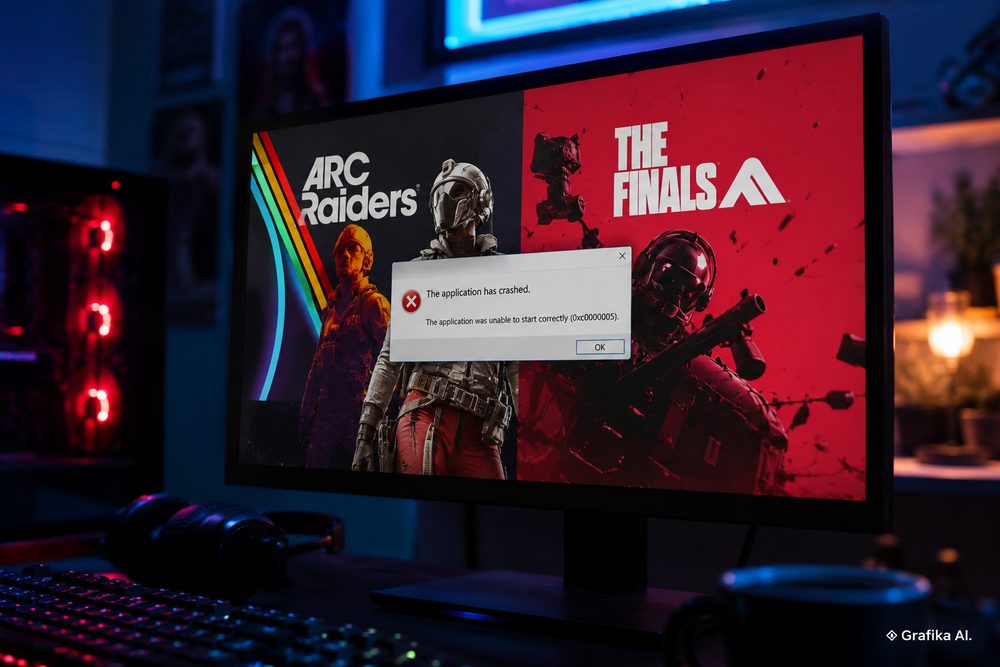
Sierpniowa aktualizacja Windows 11 KB5121003 wywraca ARC Raiders i The Finals — trop prowadzi do konfliktu ze sterownikiem inpoutx64.sys
Jeżeli po zainstalowaniu sierpniowej aktualizacji Windows 11 ARC Raiders albo THE FINALS zaczęły nagle wyrzucać do pulpitu, zawieszać komputer lub kończyć sesję błędem, pierwszym podejrzanym nie powinien być sterownik karty graficznej. Problem pojawił się po instalacji KB5121003, ale jego wspólnym mianownikiem okazuje się stary sterownik działający na poziomie jądra systemu: inpoutx64.sys. Embark, studio odpowiedzialne za obie gry, powiązało awarie właśnie z tym plikiem i opublikowało tymczasową procedurę jego usunięcia.
To ważne rozróżnienie. KB5121003 nie psuje wszystkich komputerów z Windows 11, a samo odinstalowanie aktualizacji bezpieczeństwa jest rozwiązaniem znacznie bardziej inwazyjnym niż usunięcie niepotrzebnego, starego sterownika. Problem występuje na maszynach, na których inpoutx64.sys już wcześniej trafił do systemu razem z oprogramowaniem korzystającym z bezpośredniego dostępu do sprzętu.
KB5121003 trafia do Windows 11 i ujawnia konflikt, którego wcześniej nie było
Microsoft wydał KB5121003 11 sierpnia 2026 r. jako zbiorczą aktualizację zabezpieczeń dla Windows 11 24H2 i 25H2. Po instalacji numer kompilacji zmienia się odpowiednio na 26100.9168 dla 24H2 oraz 26200.9168 dla 25H2. Aktualizacja jest dystrybuowana automatycznie przez Windows Update.
Co istotne, Windows 11 23H2 nie otrzymuje KB5121003. Dla tej wersji Microsoft opublikował osobny pakiet KB5120240, podnoszący system do kompilacji 22631.7517. Jeżeli więc ktoś ma 23H2 i identyczny problem z grą, nie powinien automatycznie zakładać, że przyczyną jest ta sama aktualizacja.
Najprostszy sposób sprawdzenia wersji wygląda tak:
-
naciśnij Win + R,
-
wpisz
winver, -
sprawdź numer wersji i kompilacji systemu.
Można też wejść w Ustawienia → System → Informacje. Jeśli widnieje tam 26100.9168 lub 26200.9168, sierpniowy pakiet KB5121003 jest już zainstalowany.
Problem jest o tyle irytujący, że na oficjalnej stronie aktualizacji Microsoft nadal informuje, że nie zna problemów dotyczących tego wydania. Z perspektywy użytkownika oznacza to jedno: samo uruchomienie Windows Update nie pokaże ostrzeżenia, że ARC Raiders lub THE FINALS mogą mieć kłopot na konkretnych konfiguracjach.
Embark potwierdził natomiast, że po KB5121003 pojawił się nowy typ awarii i że jest on związany z inpoutx64.sys. Studio pracuje nad rozwiązaniem docelowym, a do tego czasu zaleca obejście polegające na usunięciu usługi i samego sterownika.
To również wyjaśnia, dlaczego typowe działania wykonywane przy problemach z grami często nic nie dają. W tej sytuacji mało sensowne jest zaczynanie od:
-
ponownej instalacji ARC Raiders lub THE FINALS,
-
czyszczenia cache shaderów,
-
reinstalacji Steam,
-
obniżania ustawień graficznych,
-
cofania sterownika NVIDIA, AMD lub Intel,
-
wyłączania DLSS, FSR czy ray tracingu.
Jeżeli winny jest działający w jądrze inpoutx64.sys, żadna z tych czynności nie usuwa właściwej przyczyny.
inpoutx64.sys nie należy do Windows ani do gier Embark
Nazwa może sugerować element systemowy, zwłaszcza że plik znajduje się zwykle w katalogu:
C:\Windows\System32\drivers\inpoutx64.sys
Nie jest to jednak standardowy sterownik Windows 11.
InpOut32/InpOutx64 to komponent pozwalający aplikacjom na niski poziom dostępu do portów i zasobów sprzętowych. Oprogramowanie było rozwijane przez Highresolution Enterprises i z czasem zaczęło pojawiać się jako zależność różnych narzędzi sprzętowych.
W praktyce użytkownik często nie instaluje inpoutx64.sys świadomie. Sterownik może pojawić się wraz ze starszym programem do:
-
sterowania podświetleniem RGB,
-
obsługi sprzętu producenta komputera lub płyty głównej,
-
odczytywania czujników,
-
kontroli wentylatorów,
-
komunikacji z nietypowym sprzętem,
-
starszych aplikacji korzystających z bezpośredniego dostępu do portów I/O.
To właśnie ten element komplikuje diagnozę. Na dwóch niemal identycznych komputerach z tą samą wersją Windows 11 i tym samym sterownikiem GeForce jedna osoba może grać bez problemu, a druga będzie zaliczała crashe. Różnicą może być pojedynczy, pozostawiony kilka lat wcześniej sterownik.
Sam mechanizm nie jest też całkowicie nową klasą problemu. Microsoft utrzymuje listę blokowanych podatnych sterowników, ponieważ kod pracujący w jądrze ma znacznie większe uprawnienia niż zwykła aplikacja. Blokada takich komponentów może jednak powodować utratę funkcji programu lub sprzętu, który na nich polega. Microsoft wprost zaznacza, że ochrona przed podatnymi sterownikami może powodować problemy ze zgodnością, a sporadycznie nawet błędy systemu.
Dlatego nie należy po prostu kasować każdego pliku .sys, którego nazwa wygląda podejrzanie. W przypadku inpoutx64.sys sytuacja jest wyjątkowa dlatego, że Embark wskazał właśnie ten komponent w swoim obejściu problemu z KB5121003.
Przed usunięciem warto najpierw sprawdzić, czy sterownik w ogóle znajduje się na komputerze.
Otwórz Terminal lub Wiersz polecenia jako administrator i wpisz:
sc query inpoutx64
Jeżeli Windows odpowiada, że określona usługa nie istnieje, dalsze wykonywanie procedury Embark dotyczącej tego sterownika nie ma większego sensu. Trzeba szukać innej przyczyny crashy.
Można też ręcznie sprawdzić katalog:
C:\Windows\System32\drivers\
i wyszukać inpoutx64.sys.
Jeżeli plik istnieje, dobrze jest przed jego skasowaniem ustalić, który program go potrzebuje. Najczęściej pierwszym miejscem do sprawdzenia są stare aplikacje RGB, programy producenta laptopa, kontrolery wentylatorów oraz narzędzia sprzętowe instalowane wiele miesięcy wcześniej.
Tu pojawia się główna niedogodność rozwiązania: po usunięciu sterownika gra może zacząć działać, ale program, który wcześniej korzystał z inpoutx64.sys, może utracić część funkcji. Typowym skutkiem byłby na przykład brak sterowania konkretnym urządzeniem albo niedziałający moduł monitoringu.
Co zrobić zamiast usuwać całe KB5121003
Najwyższy priorytet ma usunięcie konfliktującego sterownika, nie cofnięcie całej aktualizacji zabezpieczeń.
Embark zaleca najpierw zatrzymanie i usunięcie usługi. Uruchom Wiersz polecenia jako administrator, a następnie wykonaj kolejno:
sc stop inpoutx64
sc delete inpoutx64
Potem przejdź do:
C:\Windows\System32\drivers\
i usuń:
inpoutx64.sys
Jeżeli Windows informuje, że plik jest używany, najpierw upewnij się, że polecenie sc stop inpoutx64 zostało wykonane z uprawnieniami administratora. Po zakończeniu procedury należy ponownie uruchomić komputer.
Embark podaje również trzeci, opcjonalny etap: usunięcie pozostałości usługi z rejestru.
Ścieżka to:
HKEY_LOCAL_MACHINE\SYSTEM\CurrentControlSet\Services\inpoutx64
Nie zaczynałbym jednak właśnie od rejestru. Jeśli usługa została poprawnie usunięta poleceniem sc delete, a plik zniknął z katalogu sterowników, najpierw uruchomiłbym komputer ponownie i sprawdził grę. Ręczna ingerencja w rejestr powinna być kolejnym krokiem, nie pierwszym.
Jeszcze lepsza ścieżka istnieje wtedy, gdy uda się zidentyfikować program, który zainstalował sterownik. W takim przypadku rozsądna kolejność wygląda tak:
-
zaktualizować program do najnowszej wersji, jeśli producent wydał już wersję bez starego sterownika;
-
jeżeli program nie jest potrzebny — odinstalować go;
-
ponownie uruchomić komputer;
-
sprawdzić, czy
inpoutx64.sysnadal znajduje się wC:\Windows\System32\drivers\; -
dopiero wtedy usuwać usługę i plik ręcznie.
To ogranicza ryzyko, że przy kolejnym uruchomieniu starego narzędzia inpoutx64.sys zostanie po prostu utworzony ponownie.
Odinstalowanie KB5121003 traktowałbym jako rozwiązanie awaryjne. To sierpniowa aktualizacja bezpieczeństwa, a więc jej cofnięcie usuwa z systemu również poprawki bezpieczeństwa i inne zmiany zawarte w pakiecie. Sam problem dotyczy przy tym określonych konfiguracji ze sterownikiem inpoutx64, nie wszystkich komputerów z Windows 11.
Nie ma również dobrego powodu, aby w celu uruchomienia gry wyłączać na stałe Integralność pamięci, Smart App Control albo listę blokowania podatnych sterowników Microsoftu. Te mechanizmy istnieją właśnie po to, aby ograniczać możliwość ładowania niebezpiecznych lub przestarzałych sterowników jądra. Wyłączenie zabezpieczenia tylko po to, by zachować stary komponent, jest odwróceniem właściwej kolejności naprawy.
Po usunięciu inpoutx64.sys warto wykonać trzy kontrole:
-
ponownie uruchomić komputer,
-
uruchomić najpierw ARC Raiders albo THE FINALS, bez dodatkowych narzędzi RGB i monitoringu działających w tle,
-
później uruchomić aplikacje sprzętowe i sprawdzić, czy któraś straciła funkcjonalność lub ponownie utworzyła sterownik.
Jeżeli po restarcie inpoutx64.sys pojawia się ponownie, problemem nie jest już samo usunięcie pliku. Trzeba znaleźć aplikację, która go przywraca.
Jeżeli natomiast sterownika w ogóle nie ma, nie należy wykonywać tej procedury „na wszelki wypadek”. Crash po KB5121003 nie jest automatycznie dowodem na ten konkretny konflikt. Wtedy następne w kolejności są weryfikacja plików gry, logi awarii, sterownik GPU i oprogramowanie działające w tle.
FAQ
Czy KB5121003 psuje ARC Raiders i THE FINALS na każdym komputerze?
Nie. Problem dotyczy części konfiguracji, a wspólnym elementem wskazanym przez Embark jest obecność sterownika inpoutx64.sys. Microsoft nie klasyfikuje obecnie tego przypadku jako oficjalnego znanego problemu KB5121003.
Jak sprawdzić, czy mam KB5121003?
Naciśnij Win + R, wpisz winver i sprawdź kompilację. 26100.9168 oznacza zaktualizowany Windows 11 24H2, a 26200.9168 — Windows 11 25H2.
Jak sprawdzić, czy inpoutx64.sys znajduje się w systemie?
Otwórz C:\Windows\System32\drivers\ i wyszukaj inpoutx64.sys. Dodatkowo w Wierszu polecenia uruchomionym jako administrator można wykonać sc query inpoutx64.
Czy inpoutx64.sys jest częścią Windows 11?
Nie. To zewnętrzny sterownik związany z komponentem InpOut32/InpOutx64, wykorzystywany przez część programów potrzebujących niskopoziomowego dostępu do sprzętu.
Czy usunięcie inpoutx64.sys jest bezpieczne?
Embark rekomenduje jego usunięcie jako tymczasowe obejście tego konkretnego problemu. Trzeba jednak liczyć się z tym, że aplikacja, która wcześniej używała sterownika — na przykład narzędzie sprzętowe lub RGB — może przestać działać poprawnie.
Czy lepiej odinstalować KB5121003?
Nie jako pierwszy krok. To zbiorcza aktualizacja zabezpieczeń Windows 11. Jeżeli na komputerze znajduje się inpoutx64.sys, najpierw należy usunąć konfliktujący sterownik lub program, który go zainstalował. Cofnięcie całego pakietu powinno pozostać rozwiązaniem awaryjnym.
Co zrobić, jeśli inpoutx64.sys nie istnieje, a gra nadal się wyłącza?
Nie stosuj tej poprawki. Sprawdź integralność plików gry, sterownik GPU, aplikacje nakładkowe i monitoring sprzętu oraz logi błędów Windows. Identyczny objaw nie oznacza automatycznie identycznej przyczyny.
Od czego zacząć naprawę?
Najpierw sprawdź wersję Windows, potem obecność inpoutx64.sys. Jeżeli oba elementy się zgadzają — KB5121003 oraz sterownik są obecne — usuń usługę i plik zgodnie z procedurą Embark, uruchom komputer ponownie i dopiero wtedy testuj grę. Nie zaczynaj od reinstalacji Windows, cofania sterowników GPU ani wyłączania zabezpieczeń systemowych.
Dodaj komentarz