
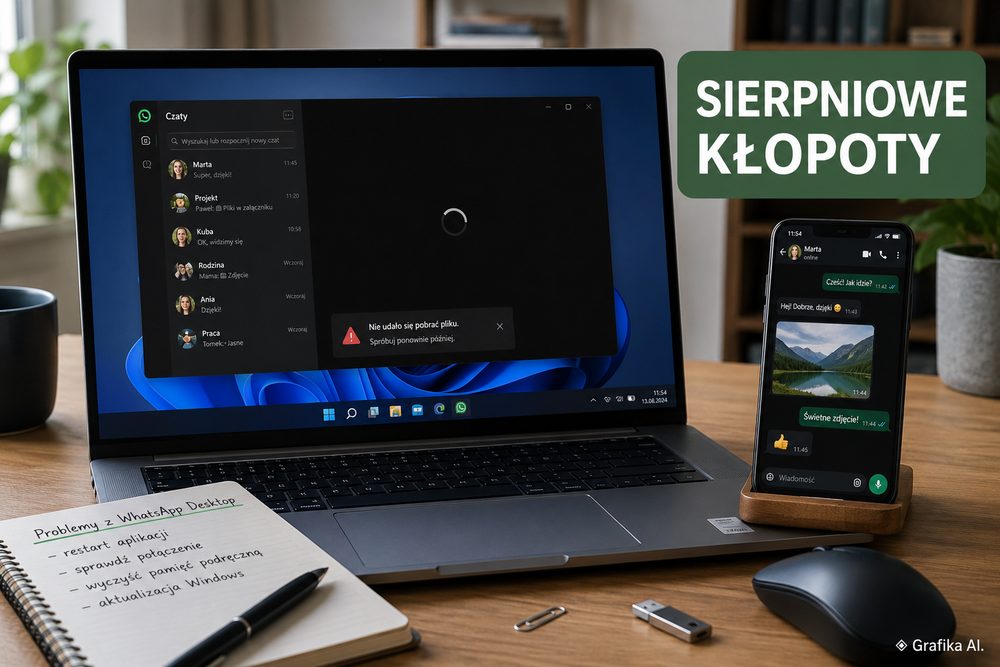
Fala sierpniowych problemów WhatsApp Desktop na Windows — czarny ekran, pętla uruchamiania i niedziałające pobieranie plików w aplikacji opartej na WebView2
WhatsApp na Windows potrafi dziś zepsuć się w sposób, który wygląda bardziej jak awaria przeglądarki niż komunikatora. Aplikacja uruchamia okno, po czym zostaje czarny lub pusty ekran, zatrzymuje się na logo, wpada w pętlę uruchamiania albo działa pozornie normalnie, lecz odmawia pobierania zdjęć, dokumentów i innych załączników. W sierpniu problem jest szczególnie irytujący, bo reinstalacja WhatsAppa nie zawsze cokolwiek zmienia.
Powód jest ważny: obecny WhatsApp dla Windows nie jest już klasyczną, w pełni natywną aplikacją WinUI. Meta przeszła na rozwiązanie wykorzystujące Microsoft Edge WebView2, czyli mechanizm renderujący interfejs internetowy wewnątrz desktopowego okna. Pierwsze przejście z aplikacji natywnej na wrapper WebView2 było widoczne w wersji beta już w 2025 roku, a później rozwiązanie trafiło szerzej do użytkowników Windows.
To ma praktyczną konsekwencję: gdy psuje się sam WhatsApp, WebView2, jego lokalny profil albo dostęp do plików, użytkownik widzi niemal identyczny objaw. Dlatego odinstalowanie i ponowne zainstalowanie WhatsAppa nie jest pierwszym krokiem, od którego warto zaczynać.
Czarny ekran i pętla startowa: problem często znajduje się poziom niżej niż sam WhatsApp
Najbardziej charakterystyczny scenariusz wygląda tak: WhatsApp startuje, pojawia się logo albo obramowanie okna, po czym nic więcej się nie dzieje. Czasem ekran pozostaje czarny lub biały. Innym razem aplikacja zamyka się i uruchamia ponownie albo przez długi czas pozostaje na ekranie ładowania.
W 2026 roku pojawiały się również przypadki, w których WhatsApp informował o konieczności instalacji Microsoft Edge WebView2 Runtime, mimo że instalator Microsoftu wykrywał ten komponent jako już zainstalowany. To istotna wskazówka: sama obecność WebView2 na liście składników nie oznacza jeszcze, że runtime działa prawidłowo i może zostać wykorzystany przez WhatsApp.
WebView2 przechowuje osobno m.in. cache, cookies, dane sesji, uprawnienia oraz lokalne dane aplikacji. Uszkodzenie takiego profilu może więc zostawić WhatsApp w stanie, w którym program jako pakiet jest poprawnie zainstalowany, ale jego część webowa nie potrafi się prawidłowo zainicjalizować.
Najlepsza diagnostyka zaczyna się od rozdzielenia problemu konta od problemu aplikacji.
-
Otwórz WhatsApp Web w Edge lub Chrome.
-
Sprawdź, czy wyświetlają się rozmowy i czy można otworzyć ostatnie wiadomości.
-
Spróbuj pobrać niewielki załącznik, np. zdjęcie albo PDF.
-
Dopiero potem uruchom aplikację Windows.
Jeżeli wersja webowa działa poprawnie, a aplikacja desktopowa nadal pokazuje czarny ekran, najbardziej podejrzana staje się lokalna warstwa WhatsApp + WebView2, a nie samo konto czy synchronizacja wiadomości.
Wtedy kolejność działań powinna być konkretna.
Najpierw zakończ wszystkie procesy WhatsApp.
Otwórz Menedżer zadań skrótem Ctrl + Shift + Esc, znajdź WhatsApp i zakończ jego procesy. Przy aplikacjach wykorzystujących WebView2 samo zamknięcie okna nie zawsze oznacza natychmiastowe zakończenie wszystkich procesów przeglądarkowych. Microsoft wprost zwraca uwagę, że pliki profilu WebView2 mogą pozostawać używane jeszcze po zamknięciu aplikacji.
Następnie wejdź w:
Ustawienia → Aplikacje → Zainstalowane aplikacje → WhatsApp → Opcje zaawansowane
i zacznij od funkcji Napraw.
To jest właściwy pierwszy ruch, bo nie powinien usuwać danych aplikacji.
Jeżeli nie pomaga, można użyć Resetuj, ale ten krok traktowałbym już jako drugi poziom naprawy. Reset może usunąć lokalne dane aplikacji i wymusić ponowne powiązanie komputera z kontem. W WebView2 wyczyszczenie danych profilu usuwa m.in. informacje służące do utrzymywania sesji, dlatego trzeba liczyć się z ponownym logowaniem.
Dopiero później przechodzimy do WebView2.
W Panelu sterowania lub na liście zainstalowanych programów znajdź Microsoft Edge WebView2 Runtime. Jeżeli dostępna jest opcja Modyfikuj/Zmień → Napraw, należy ją wykorzystać przed ręcznym kasowaniem katalogów czy wpisów rejestru. Problemy z WebView2 potrafią przeżyć reinstalację samego WhatsAppa, bo oba składniki są aktualizowane niezależnie.
Nie zaczynałbym natomiast od porad polegających na ręcznym usuwaniu kluczy EdgeUpdate z rejestru. Takie metody krążą po forach i czasami rozwiązują konkretny przypadek, ale potrafią też uszkodzić mechanizm aktualizacji Edge/WebView2. To ruch ostatniej szansy, a nie standardowa procedura.
Niedziałające pobieranie plików to osobna klasa problemu — reset aplikacji nie zawsze jest potrzebny
Drugi irytujący wariant jest mniej spektakularny. WhatsApp się uruchamia, wiadomości przychodzą, zdjęcia są widoczne, ale przy próbie zapisania PDF-a, dokumentu Office, ZIP-a albo fotografii nic się nie dzieje. Czasami plik wygląda na pobrany, lecz nie można go otworzyć. Zdarzają się też problemy z funkcją „Zapisz jako”.
Takie przypadki były zgłaszane dla desktopowego WhatsAppa na Windows także w 2026 roku.
Tu nie ma sensu zaczynać od pełnej reinstalacji. Najpierw trzeba ustalić, na którym etapie operacja się psuje.
Jeżeli ten sam plik pobiera się z WhatsApp Web, serwer WhatsApp i sam załącznik można w praktycznej diagnostyce przesunąć niżej na liście podejrzanych. Sprawdzenia wymaga wtedy aplikacja Windows, WebView2 albo mechanizmy dostępu do plików.
Najpierw:
-
pobierz inny, mały plik;
-
wybierz ręcznie Pobrane albo Pulpit jako miejsce zapisu;
-
sprawdź, czy problem występuje dla wszystkich formatów;
-
sprawdź ilość wolnego miejsca na dysku;
-
sprawdź historię blokad programu antywirusowego lub Zabezpieczeń Windows.
W środowisku firmowym dochodzą jeszcze systemy EDR, DLP oraz Controlled Folder Access. Microsoft zwraca uwagę, że narzędzia bezpieczeństwa mogą blokować aplikacjom wykorzystującym WebView2 zapis do folderu danych użytkownika albo dostęp do elementów samego runtime’u. W praktyce objawem nie musi być komunikat „brak dostępu”. Program może po prostu nie wykonać operacji albo zacząć zachowywać się niestabilnie.
To ważne zwłaszcza na komputerach służbowych. Jeżeli WhatsApp działa na prywatnym laptopie, a na firmowym nie zapisuje załączników, nie wyłączaj samodzielnie ochrony endpointu ani polityk DLP. Administrator powinien najpierw sprawdzić logi blokad. Dodawanie wyjątków „na ślepo” dla całego WebView2 jest kiepskim pomysłem, bo ten sam runtime wykorzystują także inne aplikacje.
Jeżeli pobieranie przestało działać równocześnie z czarnym ekranem, problem może dotyczyć lokalnych danych WebView2. Jeżeli natomiast aplikacja działa stabilnie, a psuje się wyłącznie zapis określonego typu dokumentu albo zapis do jednego katalogu, bardziej podejrzane są uprawnienia do folderu, ochrona Windows lub polityka firmowa.
Jest jeszcze jeden detal, który łatwo przeoczyć: WebView2 działa w modelu Evergreen, czyli runtime jest aktualizowany niezależnie i aplikacje korzystają z aktualnie zainstalowanej wersji. Microsoft rekomenduje ten model dla większości aplikacji, a WebView2 jest standardowym składnikiem współczesnych instalacji Windows.
To wygodne dla producenta aplikacji, lecz z punktu widzenia użytkownika tworzy dodatkową zmienną. WhatsApp może się nie zmienić wizualnie, a jego zachowanie zmieni się po aktualizacji komponentu, który renderuje interfejs.
Co robić po kolei i kiedy przestać „naprawiać” system
Przy takich awariach największym błędem jest wykonanie dziesięciu przypadkowych porad naraz. Po wyczyszczeniu aplikacji, reinstalacji WebView2, zmianie rejestru i wyłączeniu antywirusa nie wiadomo już, co rzeczywiście było przyczyną.
Lepsza jest procedura od najmniej inwazyjnej do najbardziej radykalnej:
-
Sprawdź WhatsApp Web.
Jeżeli działa, masz od razu użyteczne obejście i punkt odniesienia do dalszej diagnostyki. -
Zakończ WhatsApp w Menedżerze zadań i uruchom go ponownie.
-
Uruchom ponownie Windows.
Przy WebView2 restart ma większy sens niż ciągłe zamykanie i otwieranie okna, bo kończy również procesy i aktualizacje runtime’u działające w tle. -
Napraw WhatsApp w Opcjach zaawansowanych.
-
Sprawdź Microsoft Store → Biblioteka i zainstaluj aktualizacje aplikacji.
-
Sprawdź lub napraw Microsoft Edge WebView2 Runtime.
-
Jeżeli problem nadal występuje, użyj Resetuj dla WhatsAppa.
-
Dopiero wtedy odinstaluj i zainstaluj WhatsApp ponownie z Microsoft Store.
-
Na komputerze zarządzanym przez firmę sprawdź z administratorem EDR, DLP, Controlled Folder Access i polityki dotyczące WebView2.
Jeżeli po tych krokach aplikacja nadal pokazuje czarny ekran, ale WhatsApp Web pracuje bez problemu, nie ma większego sensu czyścić rejestru Windows, reinstalować sterowników sieciowych czy resetować cały system tylko z powodu komunikatora. Najrozsądniejszym obejściem jest wtedy korzystanie z wersji webowej do czasu kolejnej aktualizacji.
To zresztą pokazuje największy minus przejścia Meta na WebView2. Aplikacja jest prostsza do utrzymywania z punktu widzenia producenta, bo może współdzielić większą część kodu z wersją webową, lecz Windows dostaje kolejną warstwę zależności. Już po przejściu z natywnej wersji pojawiały się także skargi na większe zużycie RAM-u, wolniejszy start i gorszą integrację z powiadomieniami Windows. Testy publikowane po zmianie wskazywały nawet na wielokrotnie większe wykorzystanie pamięci niż w starej aplikacji natywnej, choć konkretna wartość zależy od liczby rozmów i załadowanych multimediów.
Na komputerze z 8 GB RAM problem jest łatwiej zauważalny niż na maszynie z 16 czy 32 GB, szczególnie gdy równocześnie pracują Teams, Chrome, Outlook i kilka innych aplikacji wykorzystujących procesy Chromium.
Priorytet jest więc prosty: najpierw ustalić, czy działa WhatsApp Web, potem naprawić aplikację, a dopiero później WebView2. Reset i reinstalacja powinny znaleźć się dalej na liście, a ręczna ingerencja w rejestr — na samym końcu albo wcale.
FAQ
Czy czarny ekran w WhatsApp Desktop oznacza awarię konta?
Nie. Jeżeli WhatsApp Web działa na tym samym koncie, problem znacznie częściej dotyczy lokalnej aplikacji, jej danych albo środowiska WebView2.
Czy trzeba mieć zainstalowany Microsoft Edge, żeby działał WhatsApp na Windows?
Obecna aplikacja korzysta z Microsoft Edge WebView2 Runtime. To osobny komponent wykonawczy oparty na technologiach Edge i aplikacja może od niego bezpośrednio zależeć.
Czy reinstalacja WhatsAppa naprawia WebView2?
Nie musi. WebView2 jest oddzielnym składnikiem systemu, dlatego ponowne zainstalowanie WhatsAppa może pozostawić źródło problemu bez zmian.
Czy użycie opcji „Resetuj” usunie wiadomości z telefonu?
Nie usuwa historii przechowywanej na koncie i telefonie, ale może skasować lokalne dane aplikacji i wymusić ponowne połączenie komputera jako urządzenia powiązanego.
Co zrobić, jeśli WhatsApp działa, ale nie pobiera załączników?
Najpierw pobierz ten sam plik przez WhatsApp Web. Jeżeli tam działa, sprawdź katalog docelowy, uprawnienia zapisu, Zabezpieczenia Windows oraz — na komputerze służbowym — polityki EDR/DLP. Dopiero później resetuj aplikację.
Czy warto usuwać ręcznie WebView2 albo wpisy z rejestru?
Nie jako pierwszy krok. Zacznij od naprawy WhatsAppa i WebView2. Ręczne kasowanie składników EdgeUpdate może spowodować problemy z aktualizacjami innych aplikacji korzystających z tego samego runtime’u.
Co zrobić, jeśli nic nie pomaga, a WhatsApp Web działa?
Korzystać tymczasowo z wersji webowej i pozostawić Windows oraz aplikacje Microsoft Store z włączonymi aktualizacjami. Gdy problem leży w konkretnej wersji WhatsAppa lub WebView2, dalsze agresywne modyfikowanie systemu daje niewielką korzyść, a zwiększa ryzyko uszkodzenia innych aplikacji.
Dodaj komentarz