
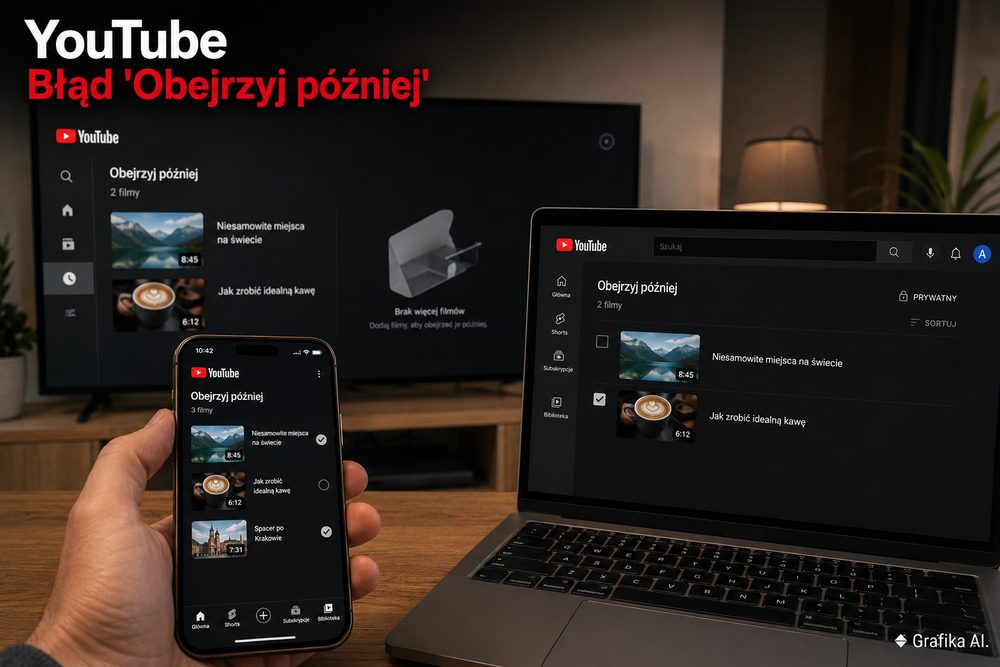
YouTube ma powracający błąd „Obejrzyj później” — filmy zapisują się bez oznaczenia albo znikają z listy, a problem użytkownicy widzą równocześnie na telefonach, komputerach i telewizorach
Zapisujesz film do „Obejrzyj później”, YouTube wyświetla potwierdzenie, a później zaczynają się sprzeczności: materiał jest na liście, ale przycisk „Zapisz” tego nie pokazuje; lista znika z widoku; na komputerze pojawia się komunikat, że playlista nie istnieje, choć na telefonie nadal można ją otworzyć. W ostatnich tygodniach użytkownicy opisują kilka takich wariantów problemu i właśnie dlatego nie warto traktować ich jak jednej, dobrze rozpoznanej awarii.
Jedno jest pewne. YouTube miał w 2026 roku oficjalnie potwierdzony problem z playlistami i „Obejrzyj później”. 18 czerwca firma informowała o błędach serwera, problemach z ładowaniem i komunikatach „Something went wrong”. 19 czerwca incydent został oznaczony jako naprawiony.
Późniejsze przypadki są mniej jednoznaczne. W lipcu pojawiły się zgłoszenia o filmach znajdujących się w „Obejrzyj później”, mimo że menu zapisywania nie pokazywało ich jako zapisanych. W sierpniu część użytkowników zaczęła natomiast widzieć komunikaty o nieistniejącej playliście, podczas gdy ta sama lista pozostawała dostępna na innym urządzeniu. Do tego doszły zmiany interfejsu i sortowania playlist.
W praktyce oznacza to jedno: zanim zaczniesz czyścić aplikację, wylogowywać konto albo reinstalować YouTube, najpierw ustal, który dokładnie objaw występuje u Ciebie. To pozwala odróżnić problem jednej aplikacji od problemu dotyczącego stanu playlisty albo sposobu jej wyświetlania.
„Obejrzyj później” potrafi pokazywać trzy różne problemy, które wyglądają podobnie
Najbardziej mylący przypadek dotyczy samego oznaczenia filmu. 17 lipca jeden z użytkowników opisywał problem na Windows 11 i aktualnym Firefoxie: film znajdował się w „Obejrzyj później”, ale po otwarciu menu „Zapisz” ikona przy tej playliście wyglądała tak, jakby materiał w ogóle nie był do niej dodany. Wyczyszczenie pamięci podręcznej nie pomogło. Ten sam efekt pojawiał się również w aplikacji YouTube na Androidzie.
To istotny szczegół. Brak oznaczenia przy „Obejrzyj później” nie musi oznaczać braku filmu na samej liście.
Jeżeli zobaczysz taki stan, nie klikaj od razu ponownie „Obejrzyj później”. Najpierw:
- otwórz samą playlistę,
- wyszukaj lub znajdź zapisany materiał,
- sprawdź tę samą listę na drugim urządzeniu,
- dopiero później podejmij decyzję, czy film trzeba zapisywać ponownie.
Powód jest prosty: gdy interfejs pokazuje sprzeczne informacje, kolejne kliknięcia utrudniają ustalenie, jaki jest rzeczywisty stan playlisty. Nie trzeba przy tym zakładać żadnego konkretnego błędu po stronie serwerów YouTube. Wystarczy fakt, że interfejs i zawartość listy nie pokazują tego samego.
Drugi wariant wygląda poważniej: znika sama playlista.
W lipcu i sierpniu użytkownicy opisywali sytuacje, w których „Obejrzyj później” przestawało być widoczne w dotychczasowym miejscu po zmianach interfejsu. W jednym z przypadków zmiana sposobu sortowania playlist powodowała, że „Obejrzyj później” nie było widoczne przy jednym ustawieniu, a pojawiało się ponownie po przełączeniu sortowania.
Dlatego „nie widzę playlisty” i „playlista została usunięta” to nie są równoznaczne sytuacje.
Jeżeli „Obejrzyj później” zniknie z sekcji playlist:
- otwórz sekcję „Ty” w YouTube;
- przewiń pełną listę playlist, a nie tylko pierwszy widoczny rząd;
- sprawdź dostępne opcje sortowania;
- porównaj widok z wersją przeglądarkową;
- sprawdź drugie urządzenie zalogowane na to samo konto.
Dopiero jeżeli lista pozostaje niedostępna w kilku miejscach, można mówić o czymś więcej niż problemie z nowym układem aplikacji.
Trzeci wariant to „playlista nie istnieje” na jednym urządzeniu, ale działa na innym.
18 sierpnia pojawiło się zgłoszenie o „Obejrzyj później”, które na komputerze zwracało błąd informujący o nieistniejącej playliście, podczas gdy na telefonie lista nadal otwierała się prawidłowo. Dwa dni później inny użytkownik opisywał jeszcze dziwniejszy układ: komputer nie otwierał playlisty, telewizor pokazywał ją tylko częściowo, a telefon nadal miał do niej dostęp.
To już mocny argument przeciwko natychmiastowej reinstalacji aplikacji. Jeżeli ten sam problem dotyczy kilku różnych klientów YouTube, ale każdy zachowuje się trochę inaczej, lokalna pamięć podręczna jednego telefonu nie jest pierwszym podejrzanym.
Nie oznacza to automatycznie awarii serwerowej. Może chodzić o różnicę w sposobie pobierania lub prezentowania stanu konta, eksperyment interfejsu albo chwilową niespójność po stronie usługi. Bez technicznego potwierdzenia YouTube nie da się uczciwie wskazać jednego mechanizmu jako przyczyny.
Jest jeszcze jeden wyjątek, który łatwo pomylić z awarią. Film oznaczony jako „przeznaczony dla dzieci” nie może zostać zapisany do „Obejrzyj później”. W takim przypadku brak możliwości dodania materiału jest normalnym ograniczeniem YouTube.
Jak w kilka minut ustalić, czy problem jest w aplikacji, interfejsie czy samej playliście
Najgorsza kolejność działań to: wyczyścić dane, reinstalować aplikację, wylogować telewizor, zmienić przeglądarkę, a dopiero na końcu sprawdzić, czy film w ogóle znajduje się na liście.
Lepiej zacząć od prostego testu porównawczego.
Krok 1: otwórz „Obejrzyj później” na komputerze.
Najlepiej zrobić to w zwykłej przeglądarce bez dodatków zmieniających wygląd lub działanie YouTube. Sprawdź, czy widać starsze materiały i czy playlista ładuje się normalnie.
Jeżeli komputer pokazuje błąd „playlista nie istnieje”, nie zakładaj jeszcze, że zawartość przepadła.
Krok 2: otwórz tę samą listę w aplikacji na telefonie.
Teraz wynik zaczyna coś mówić.
- Lista działa na komputerze i telefonie — problem mógł być chwilowy albo dotyczyć pojedynczego filmu.
- Działa na komputerze, nie działa w aplikacji — dopiero tutaj warto skupić się na aplikacji.
- Działa na telefonie, ale komputer twierdzi, że playlista nie istnieje — czyszczenie danych aplikacji mobilnej nie ma sensu, skoro właśnie tam lista działa.
- Nie działa na żadnym urządzeniu — lokalny problem jednej aplikacji staje się mało prawdopodobny.
- Zawartość różni się między urządzeniami — najpierw przestań dodawać i usuwać kolejne filmy. Ustal, który widok pokazuje najbardziej kompletną listę.
Krok 3: użyj jednego filmu testowego.
Wybierz zwykły publiczny materiał, który nie jest oznaczony jako przeznaczony dla dzieci. Dodaj go do „Obejrzyj później” tylko raz.
Następnie:
- wejdź bezpośrednio na playlistę;
- sprawdź, czy film się pojawił;
- odśwież widok;
- sprawdź drugie urządzenie;
- po kilku minutach sprawdź ponownie.
Nie wykonuj pięciu prób pod rząd. Jedna operacja daje znacznie czytelniejszy wynik diagnostyczny niż ciągłe zaznaczanie i odznaczanie tej samej pozycji.
Krok 4: osobno sprawdź stan filmu i stan playlisty.
To ważniejsze, niż wygląda.
Jeżeli film znajduje się na „Obejrzyj później”, ale menu „Zapisz” nie pokazuje zaznaczenia, problem dotyczy przede wszystkim widocznego stanu interfejsu.
Jeżeli menu potwierdza zapis, ale filmu nie ma na samej playliście również po odświeżeniu i sprawdzeniu drugiego urządzenia, mamy inny przypadek.
Jeżeli natomiast „Obejrzyj później” zniknęło tylko z listy playlist, ale można je otworzyć z innego miejsca, zacznij od sprawdzenia układu interfejsu i sortowania, a nie od naprawiania konta.
Osobno należy traktować sytuację, gdy problem dotyczy tylko jednego materiału. Film mógł zostać usunięty przez autora, ustawiony jako prywatny albo objęty ograniczeniem. Jeśli inne filmy zapisują się normalnie, szukanie globalnej awarii YouTube jest przedwczesne.
Dopiero po takim teście warto przechodzić do lokalnych napraw.
Jeżeli problem występuje wyłącznie na Androidzie, a na komputerze lista działa poprawnie:
- wymuś zatrzymanie aplikacji;
- uruchom ją ponownie;
- sprawdź aktualizację YouTube;
- wyczyść pamięć podręczną aplikacji;
- ponownie sprawdź listę.
Pełne czyszczenie danych aplikacji lub reinstalację zostawiłbym na później. Te działania wylogowują lub resetują część lokalnych ustawień, a nie rozwiązują problemu po stronie konta czy serwisu.
Podobna zasada dotyczy przeglądarki. Jeżeli błąd występuje tylko w jednym profilu przeglądarki, sprawdź okno prywatne albo profil bez rozszerzeń. Jeżeli „Obejrzyj później” zaczyna tam działać prawidłowo, dopiero wtedy warto szukać konfliktu z rozszerzeniem, pamięcią witryny lub konfiguracją przeglądarki.
Co zrobić, gdy „Obejrzyj później” nadal działa źle i czego lepiej nie ruszać
Najbardziej irytujące w tym problemie jest to, że użytkownik może nie wiedzieć, która wersja listy jest aktualna. Telefon pokazuje jeden zestaw filmów, komputer drugi, a telewizor ładuje tylko początek.
W takiej sytuacji priorytetem nie jest „naprawienie” wszystkiego naraz. Najpierw zabezpiecz możliwość dalszego korzystania z listy.
Jeżeli na jednym urządzeniu „Obejrzyj później” wciąż działa poprawnie, nie czyść na nim od razu danych i nie wylogowuj konta tylko po to, żeby sprawdzić, co się stanie. To właśnie ten widok jest w danej chwili najlepszym punktem odniesienia.
Ważniejsze filmy można tymczasowo zapisywać również do zwykłej prywatnej playlisty, np. „Do obejrzenia”. Nie jest to eleganckie rozwiązanie, ale ma jedną przewagę: nie polegasz wyłącznie na systemowej liście, która w danym momencie zachowuje się niespójnie.
Trzeba też uważać na zmiany samego interfejsu. W sierpniu pojawiały się zgłoszenia o braku możliwości przeciągania filmów w „Obejrzyj później” albo usuwania ich gestem przesunięcia, mimo że wcześniej takie działania były dostępne. U części użytkowników zachowanie zmieniało się między kontami lub po kolejnych aktualizacjach.
To utrudnia diagnozę, bo zmiana funkcji nie zawsze oznacza awarię playlisty. Jeżeli zniknął konkretny przycisk, ale zawartość listy jest kompletna i synchronizuje się między urządzeniami, nie ma powodu traktować tego tak samo jak komunikatu „playlista nie istnieje”.
Są też działania, których na początku lepiej nie wykonywać:
- nie klikaj wielokrotnie „Zapisz”, gdy interfejs pokazuje sprzeczny stan;
- nie wylogowuj od razu wszystkich urządzeń;
- nie reinstaluj aplikacji na kilku urządzeniach jednocześnie;
- nie czyść pełnych danych aplikacji, jeżeli problem występuje również w WWW;
- podczas diagnozowania wyłącz dodatki przeglądarkowe ingerujące w YouTube zamiast instalować kolejne „naprawiacze playlist”;
- nie zakładaj, że zniknięcie pozycji z ekranu oznacza usunięcie całej zawartości konta.
Oficjalny sposób działania YouTube nadal zakłada, że użytkownik może wejść do sekcji „Ty”, otworzyć „Obejrzyj później” i usuwać z niej wybrane materiały. Jeżeli podstawowe operacje zachowują się inaczej na różnych urządzeniach, najpierw porównaj stan playlisty, a dopiero później ingeruj w lokalne dane aplikacji.
Od tego właśnie należy zacząć: otwórz „Obejrzyj później” na komputerze i telefonie, porównaj zawartość, a następnie wykonaj jedną próbę z jednym filmem. Jeśli problem występuje tylko w jednej aplikacji, naprawiaj tę aplikację. Jeśli ta sama lista zachowuje się błędnie na kilku urządzeniach, reinstalacja YouTube nie jest pierwszym krokiem — lepiej ograniczyć zmiany na koncie i sprawdzić, czy problem nie ustępuje po stronie usługi lub po kolejnej zmianie interfejsu.
FAQ
Film jest na „Obejrzyj później”, ale przy „Zapisz” nie ma zaznaczenia. Dodawać go ponownie?
Nie od razu. Najpierw otwórz samą playlistę i sprawdź, czy materiał rzeczywiście się na niej znajduje. Jeżeli jest widoczny, brak zaznaczenia należy traktować jako niespójność interfejsu, a kolejne kliknięcia tylko utrudnią diagnozę.
„Obejrzyj później” działa na telefonie, ale komputer pokazuje, że playlista nie istnieje. Co zrobić?
Nie czyść danych telefonu, skoro właśnie tam lista pozostaje dostępna. Sprawdź komputer w innej przeglądarce lub profilu bez rozszerzeń i zachowaj działający telefon jako punkt odniesienia.
Lista zniknęła z aplikacji. Czy YouTube ją usunął?
Niekoniecznie. Najpierw sprawdź pełną sekcję „Ty”, przewiń wszystkie playlisty, zmień dostępne sortowanie i porównaj widok z wersją WWW. W 2026 roku użytkownicy zgłaszali przypadki, w których „Obejrzyj później” znikało przy jednym sposobie prezentacji playlist, ale nadal było dostępne.
Czy wyczyszczenie pamięci podręcznej usunie filmy z „Obejrzyj później”?
Sama pamięć podręczna jest lokalnym zestawem danych aplikacji i nie jest właściwym magazynem playlisty przypisanej do konta. Czyszczenie cache ma jednak sens przede wszystkim wtedy, gdy problem występuje tylko na jednym urządzeniu.
Czy reinstalacja aplikacji YouTube może pomóc?
Tak, ale powinna mieć niski priorytet. Jeżeli „Obejrzyj później” działa poprawnie w WWW i psuje się wyłącznie w aplikacji, można ją rozważyć po aktualizacji, ponownym uruchomieniu i wyczyszczeniu cache. Przy identycznym problemie na kilku urządzeniach reinstalacja jednej aplikacji zwykle niewiele wnosi do diagnozy.
Dlaczego jednego konkretnego filmu nie mogę dodać do „Obejrzyj później”?
Sprawdź, czy materiał nie jest oznaczony jako „przeznaczony dla dzieci”. YouTube wyłącza możliwość zapisywania takich filmów do playlist i „Obejrzyj później”. Jeżeli inne materiały zapisują się normalnie, nie jest to objaw globalnej awarii.
Co zrobić, jeżeli „Obejrzyj później” nie działa na żadnym urządzeniu?
Nie zaczynaj od czyszczenia wszystkich urządzeń. Wykonaj jeden test z nowym publicznym filmem, sprawdź stan po kilku minutach i ogranicz zmiany na koncie. Jeżeli problem obejmuje jednocześnie WWW, aplikację mobilną i telewizor, lokalna usterka jednego klienta jest znacznie mniej prawdopodobna.
Czy ważne filmy lepiej zapisywać również na osobnej playliście?
Jeżeli „Obejrzyj później” zachowuje się niestabilnie, tak. Prywatna playlista o własnej nazwie daje drugą kolejkę materiałów i pozwala uniknąć polegania wyłącznie na funkcji, której stan może być chwilowo wyświetlany niespójnie.
Dodaj komentarz